Як отримати сертифікат підпису для рН
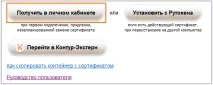
2. Натиснути кнопку Почати перевірку. Дочекайтеся закінчення перевірки та натисніть кнопку Отримати в особистому кабінеті.
Якщо є готовий сертифікат, запитаний раніше, то для його встановлення (наприклад, при перенесенні системи на новий комп'ютер) слід підключити до комп'ютера ключовий носій і натиснути кнопку Встановити з Рутокена .
3. Перевірити, що на номер, вказаний у заяві на виготовлення сертифіката, надійшло смс-повідомлення від skbkontur з текстом «Ваш сертифікат готовий до випуску! Для його встановлення та налаштування робочого місця зайдіть на сайт i.kontur.ru».
Увага! Запросити електронний підпис можна лише після отримання повідомлення.
4. Підключити до комп'ютера ключовий носій, виданий сервісним центром. Як правило, для зберігання сертифікатів використовують Рутокен або Рутокен Лайт.
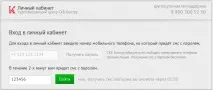
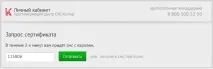
Смс-повідомлення з паролем надійде протягом двох хвилин. Пароль дійсний протягом 5 хвилин з моменту надсилання смс.
Якщо повідомлення з паролем не надійшло, натисніть посилання Отримати смс повторно . Якщо після повторного запиту повідомлення також не надійде, слід звернутися до технічної підтримки.
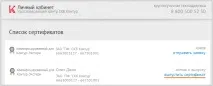
6. З'явиться список заявок на сертифікати з різними статусами. Слід натиснути на посилання Випустити сертифікат напроти того сертифіката, який потрібно запросити
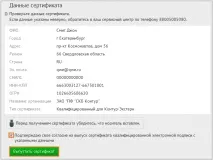
7. З'являться дані, які потраплять у сертифікат. Якщо всі реквізити вказані правильно, слід поставити галку біля пункту Підтверджую свою згоду на випуск сертифіката кваліфікованого електронного підпису із зазначеними даними та натиснути на кнопку Випустити сертифікат.
Якщо в даних будуть виявлені помилки, для їх виправлення слід звернутися до сервісного центру.
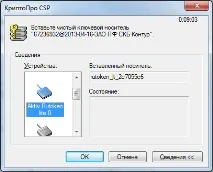
8. Увікно КриптоПро CSP Вставте чистий ключовий носій необхідно вибрати носій, на який буде записаний сертифікат (рутокен, дискета, флешка, реєстр), і натиснути кнопку ОК.
Рутокен називатиметься Aktiv Co Rutoken 0 (1,2), Рутокен Лайт - Aktiv Rutoken Lite 0 (1,2).
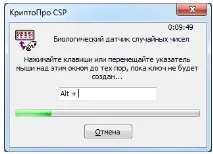
9. З'явиться датчик випадкових чисел. Слід натискати клавіші або рухати курсором миші у вікні датчика.
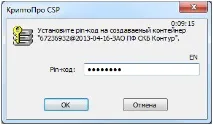
10. У вікні установки pin-коду на створюваний контейнер слід ввести стандартне значення 12345678 та натиснути ОК . Якщо стандартний пін-код на рутокені змінено, то в цьому вікні слід вводити пін-код, встановлений самостійно.
Якщо сертифікат був запрошений на дискету, флешку або реєстр, з'явиться вікно введення пароля. Рекомендується залишити його порожнім та натиснути ОК.
При втраті пароля відновити його неможливо!
12. Почнеться процес видачі сертифіката центром, що засвідчує, який займає до 30 хвилин. Якщо є ще сертифікати, які необхідно запросити, можна повернутися до списку і приступити до запиту тих, що залишилися.
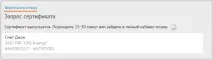
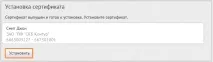
13. Як тільки буде видано сертифікат, з'явиться кнопка Встановити . Потрібно натиснути на неї.
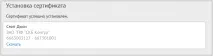
14. Сертифікат встановлений та готовий до використання
- У разі втрати або пошкодження ключового контейнера вхід до системи буде неможливим. Щоб уникнути подібної ситуації, обов'язково слід зробити копію ключового контейнера.
- Обов'язково необхідно зберігати всі застарілі сертифікати, з якими колись виконувалася робота у системі. Вони потрібні для розшифровування старих документів. Для зручності рекомендується копіювати такі сертифікати до Реєстру
Захищена передача звітності у всі контролюючі органи країни.