Як перейти на новий BlackBerry 10 пристрій з Android, iOS та BBOS
Ми вирішили нагадати вам, як можна швидко і легко перейти на новий пристрій з різних операційних систем, таких як Android, iOS і BBOS.
Зміна пристроїв
Перехід на новий пристрій BlackBerry 10 виконується легко, як ніколи. При переході з пристроїв iPhone, Android або BlackBerry можна скористатися кількома способами перенесення даних. Перехід на пристрій BlackBerry 10 можна виконати двома способами:
- За допомогою програми «Перемикання пристроїв» (Device Switch);
- BlackBerry Link.
Також можна використовувати картку пам'яті під час переходу з пристрою BlackBerry 7.
Підготовка до переходу на новий пристрій
Перед тим, як перейти до нового пристрою BlackBerry 10, переконайтеся, що виконано наступні вказівки:
- Виконайте всі вказівки у програмі «Первинне налаштування», яку пристрій BlackBerry 10 запускає під час першого запуску;
- Якщо на SIM-картці є дані, такі як інформація про контакти, збережіть дані в пам'яті попереднього пристрою або на картку пам'яті, перш ніж почати змінювати пристрій;
- За наявності збережених імен користувача або паролів на попередньому пристрої, наприклад BlackBerry ID, слід забезпечити тимчасове зберігання цих даних для доступу до них під час додавання облікових записів на новому пристрої.
Після цього можете приступати до наступного кроку.
Оновлення BBM
Хоча це не є обов'язковою вимогою, перед зміною пристроїв BlackBerry рекомендується оновити їх до останньої версії BBM та зв'язати BBM із BlackBerry ID.
- Щоб перевірити номер версії BBM, установленої на попередньому пристрої, знайдіть у списку інстальованих програм BlackBerry Messenger.
- Завантажте BBM 7.0(або пізнішу версію) на попередній пристрій із магазину BlackBerry World або з сайту www.bbm.com.
Перехід на новий пристрій із пристрою BlackBerry
При заміні пристрою BlackBerry на BlackBerry 10 є кілька способів перенесення даних. Використовуваний спосіб передачі інформації залежить від типу даних, а також від версії програмного забезпечення попереднього пристрою. Таблиця нижче допоможе визначити найбільш вдалий спосіб передачі даних.
Спосіб передачі даних
- Контакти
- Записи у календарі
- Зображення (не DRM)
- Відео (не DRM)
- Документи
- Записи та нотатки
- Завдання
- Музика
- Повідомлення SMS
- Інформація про обліковий запис ел. пошти
- Програма «Перехід на новий пристрій» має бути встановлена на обох пристроях.
- Обидва пристрої повинні бути підключені до однієї мережі Wi-Fi
- Музика
- Зображення
- Відео
- Налаштування будильника
- Контакти: BBM
- Закладки та папки: BlackBerry Browser
- Текстові повідомлення (SMS та MMS)
- Журнал викликів
- Установки бездротового з'єднання
- Знімна картка пам'яті
- На попередньому пристрої має бути встановлена програма BlackBerry 7
Дані, збережені в пам'яті попереднього пристрою, у тому числі наведена нижче інформація:
- Контакти
- Музика
- Зображення
- Відео
- Записи у календарі
- Налаштування
- Журнал викликів
- Шрифти
- Завдання та нотатки
- Контакти: BBM
- Закладки та папки: BlackBerry Browser
- Налаштування годинника та будильника
- Текстові повідомлення (SMS та MMS)
- Записи Менеджер паролів
- Встановлена на комп'ютері програма BlackBerry Link
- Комп'ютер
- USB-кабель
- На попередньому пристрої потрібна наявність BlackBerry Device Software 5.0 або пізнішої версії
- Контакти
- SIM-картка
- На попередньому пристрої потрібна наявність BlackBerry 10 або пізнішої версії
Перенесення даних за допомогою програми «Перехід на новий пристрій»
Для перенесення даних із пристрою, що працює на BlackBerry OS версії 5.0 — 7.1, пристрою, що працює на BlackBerry 10, пристрою, що працює на iOS версії 6 або пізнішої, або пристрою, що працює на Android версії 2.3 або пізнішої, на новий пристрій BlackBerry 10 можна використовувати програму «Перехід на новий пристрій».
Для роботи з програмою «Перехід на новий пристрій» обидва пристрої повинні бути підключені до однієї мережі Wi-Fi.
Примітка: У деяких корпоративних мережах Wi-Fi роботу з програмою «Перехід на новий пристрій» заборонено. Під час перенесення даних за допомогою програми «Перехід на новий пристрій» рекомендується користуватися власною мережею Wi-Fi.
- На пристрої BlackBerry 10 перейдіть до BlackBerry App World і завантажте програму «Перехід на новий пристрій»;
- Підключіть обидва пристрої до однієї мережі Wi-Fi;
- Щоб перенести дані, дотримуйтесь інструкцій на екрані.
Примітка: Перенесення здійснюється лише для даних, збережених у внутрішній пам'яті пристрою. Дані, для яких бездротовим способом були створені резервні копії, а також дані, синхронізовані з обліковим записом, не переносяться на новий пристрій. Щоб перенести дані, синхронізовані з обліковим записом мережі, додайте свій обліковий запис до свого пристрою. У разі використання програми «Перехід на новий пристрій» дані, збережені на картці пам'яті, також не переносяться.
Надсилання даних на новий пристрій за допомогою BlackBerry Link на комп'ютері
Можна використовувати BlackBerry Link для перенесення на новий пристрій BlackBerry 10 підтримуваних даних і налаштувань, таких як історія дзвінків, мультимедійні файли, закладки браузера тощо. BlackBerry Link служить для перенесення даних з особистої області і не зможе перенести дані з робочої області.
Перенесення здійснюється лише для даних, збережених у внутрішній пам'яті пристрою. Дані, для яких бездротовим способом були створені резервні копії, а також дані, синхронізовані з обліковим записом, не переносяться на новий пристрій.
- Завантажте та встановіть BlackBerry Link на комп'ютер із сайту www.blackberry.com/BlackBerryLink;
- Відкрийте BlackBerry;
- Підключіть старий пристрій BlackBerry до комп'ютера за допомогою кабелю USB;
- Дотримуйтесь інструкцій на екрані;
- Після появи запиту підключіть новий пристрій BlackBerry до комп'ютера 10 за допомогою USB-кабелю;
- Виконайте вказівки на екрані.
BlackBerry Link підтримує всі програмні версії, окрім BlackBerry Device Software 4.x та попередніх версій.
Перенесення даних за допомогою картки пам'яті
Цей метод перенесення даних доступний при переході з пристроюBlackBerry із встановленою версією BlackBerry 7.
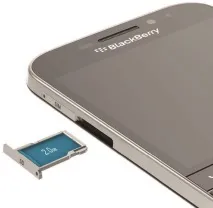
Під час переходу на новий пристрій BlackBerry 10 за допомогою картки пам'яті можна перенести налаштування будильника, контакти BBM, закладки BlackBerry Browser, текстові повідомлення (SMS та MMS), історію дзвінків та налаштування бездротового з'єднання. Ця функція служить для перенесення даних із особистої області — з її допомогою не можна перенести дані з робочої області.
- На попередньому пристрої натиснітьНалаштування >Перехід на новий пристрій;
- НатиснітьВикористання картки пам'яті >Зберегти дані;
- Дотримуйтесь інструкцій на екрані;
- Після завершення резервного копіювання вийміть картку пам'яті з попереднього пристрою та вставте її у пристрій BlackBerry;
- На головному екрані пристрою BlackBerry 10 натисніть Настройка > Перемикання пристроїв;
- Виконайте вказівки на екрані.
Примітка: Перенесення здійснюється лише для даних, збережених у внутрішній пам'яті пристрою. Дані, для яких бездротовим способом були створені резервні копії, а також дані, синхронізовані з обліковим записом, не переносяться на новий пристрій.
Надсилання інформації про контакти за допомогою SIM-картки
Ви можете перенести дані за допомогою SIM-картки, для цього:
- На попередньому пристрої натиснітьКонтакти;
- Проведіть пальцем униз від верхньої рамки екрана;
- Натисніть "шестерню";
- У розділіSIM—карта натиснітьКопіювати контакти з пристрою наSIM—карту;
- Після завершення копіювання контактів на SIM-картку витягніть її та вставте в новий пристрій.
- На новому пристрої натиснітьКонтакти;
- Проведітьпальцем униз від верхньої рамки екрана;
- Натисніть "шестерню";
- У розділіSIM—карта натиснітьІмпортувати контакти з пристрою наSIM—карту.
Примітка: Якщо на пристрої встановлено програму BlackBerry Balance, можливо, збережена в робочій області інформація про контакти не буде скопійована на SIM-картку.
Необхідні дії після зміни пристроїв
Після завершення переходу на новий пристрій BlackBerry 10 перемістіть картку пам'яті зі старого пристрою до нового пристрою (якщо картка пам'яті використовувалася на попередньому пристрої). Також рекомендується виконати такі дії:
Додаткові відомості про повернення старого пристрою BlackBerry для переробки та безпечної утилізації наведено на сайті www.blackberry.com/recycling. Програма з переробки та викупу пристроїв поширюється не на всі країни.
Додавання облікових записів на новий пристрій
- На головному екрані проведіть пальцем униз від верхнього краю екрана;
- НатиснітьУстановки;
- НатиснітьОблікові записи;
- ВиберітьFacebook,Twitter,LinkedIn, абоEvernote;
- Введіть інформацію облікового запису;
- У разі потреби змініть параметри синхронізації;
- НатиснітьГотово. НатиснітьДозволити.
Після завершення перенесення даних і створення облікових записів, ви можете користуватися новим пристроєм BlackBerry 10 прямо з того місця, на якому ви зупинилися на старому.