Як перемістити робочий стіл, документи та інші папки в Windows 10, 8 і 7, Будні технічної
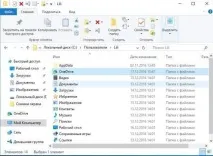
За промовчанням усі ці папки знаходяться на диску С:\Users (Користувач)\ім'я користувача\. Але ви можете перенести їх у будь-яке інше місце.
У прикладі ми будемо переноситиробочий стіл на інший диск, ви можете переносити будь-яку папку з С:\Users (Користувач)\ім'я користувача\. Де "Ім'я користувача" - це ім'я користувача, під яким ви входите у Windows.
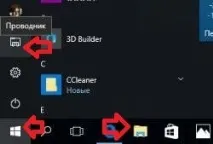
1. Відкриваємо "Провідник" (Мій комп'ютер);
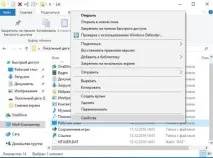
2. Заходимо на локальний дискС:\ у папку "Користувачі " (users), тут перерахований список користувачів даного комп'ютера, ви відкриваєте свій обліковий запис, в нашому прикладі Lili => на те, що ви хочете перенести (у нашому прикладі робочий стіл, але ви можете вибрати будь-яку іншу папку), натискаємо правою клавішею миші та вибираємо "Властивості";
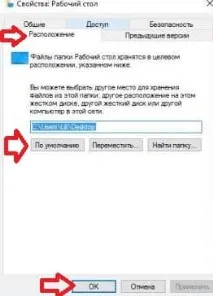
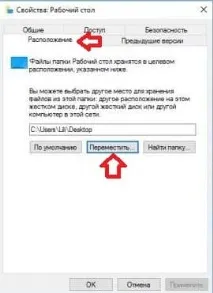
3. Відкриваємо вкладку "Розташування" та натискаємо "Перемістити";
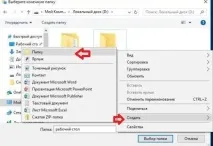
4. У вікні потрібно вибрати диск і папку, куди переміщатимемо робочий стіл. У прикладі ми хочемо перенести робочий стіл на локальний диск D:\. Так як на диску у нас немає папки робочий стіл, ми її створюємо. У цьому ж вікні зайшовши на диск D:\ в порожньому місці ми натискаємо правою клавішею миші, з меню вибираємо "Створити" => "Течку";
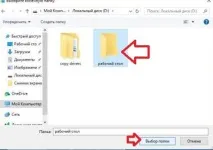
5. Пишемо назву нової папки "Робочий стіл", вибираємо її натиснувши на неї раз лівою клавішею миші та внизу вікна натискаємо на "Вибір папки";
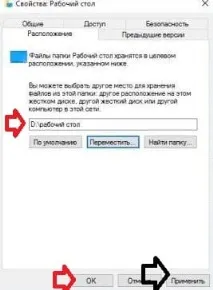
6. Натискаємо "Застосувати" або "ОК";
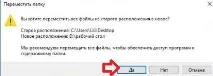
7. Вам запропонує перенести все з поточного робочого столу (або будь-якої іншої обраної вами папки) до нової папки, яку ми створили вище. Якщо натиснемо "Так" то всі дані будутьперенесені в нову папку на диск D:\, якщо натиснемо "Ні", то файли з робочого столу не будуть скопійовані в нову папку, або можемо натиснути "Скасувати", щоб скасувати всі дії. Ми натискаємо "Так";
Все, робочий стіл тепер у нас на локальному диску D:. Якщо натиснути на будь-який файл на робочому столі правою клавішею миші і зайти у властивості, то побачите розташування файлу в папці "робочий стіл" на диск D:\. Якщо ви в майбутньому захочете повернути все як було - потрібно зробити перші два пункти з інструкції вище і в "Розташуванні" вибрати "За замовчуванням", після чого натиснути "Застосувати".