Як перетворити GPT на MBR за допомогою AOMEI Partition Assistant
Здрастуйте друзі, сьогодні я вирішив написати про новий спосіб перетворення GPT на MBR, тільки за допомогою програми AOMEI Partition Assistant Standard Edition. Ця програма, на відміну від Paragon Hard Disk Manager, безкоштовна. Таким чином можна використовувати функції програми без обмежень. Минулої статті ми розглядали спосіб за допомогою Paragon Hard Disk Manager, можете її також почитати.
У системі іноді з'являється помилка, яка не дозволяє інсталювати Windows. Іменується вона так: неможливо встановити windows на диск 0 розділ 1. Там теж використовується спосіб перетворення з GPT на MBR, раджу прочитати.
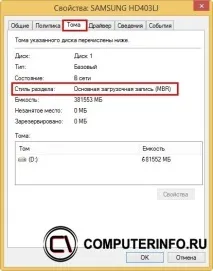
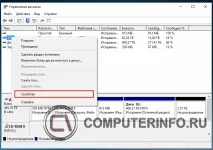
Тепер переконайтеся, що ваш диск дійсно має стиль GPT. Для цього зайдемо в«Керування дисками» і клацнімо по тому жорсткому диску, який необхідно перетворити на MBR, натискаємо«Властивості».
Перейдіть на вкладку"Том" і там дивимося.
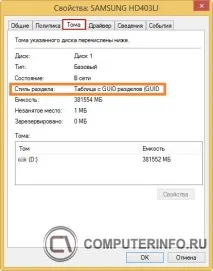
Нотатка! Повторю ще раз, що, оскільки, на жорсткому диску є якісь файли, то після конвертації вони залишаться, нічого не вийде. При встановленій операційній системі Windows 7 або 8.1, на цьому жорсткому диску, після конвертації в стиль MBR система перестала б вантажитися. Це за умови, що на ПК вимкнено UEFI. Щоб Windows вантажилася на звичайному BIOS, потрібно відновити завантажувач.
Давайте вже приступимо до перетворення. Завантажте програму AOMEI Partition Assistantзвідси.
Установка проводиться легко, тому її описувати не буду. Запускаємо програму та бачимо диски чи диск зі стилем GPT. Щоб конвертувати його в MBR, потрібно натиснути по диску правою кнопкою миші і вибрати пункт«Перетворити на MBR-диск».
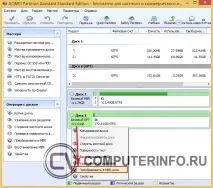
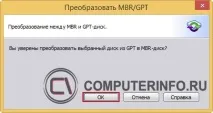
Далі натисніть кнопку«Ок» для підтвердження.
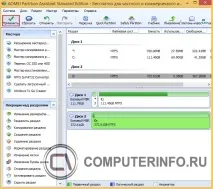
Після виконання дії потрібно натиснути кнопку«Застосувати».
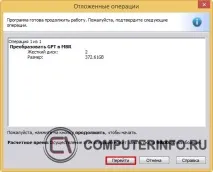
Знову з'явиться вікно для підтвердження операції. Натискаємо«перейти», а потім натисніть кнопку«Так».
Як бачите, все досить просто. Дії майже такі самі, як у Paragon Hard Disk Manager
Ми побачимо процес перетворення з GPT на MBR. Ось як він виглядає:
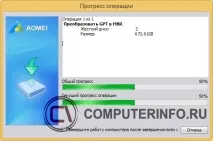
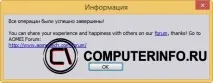
З'явиться вікно закінчення операції.
Тепер можна переконатися, що перетворення справді вдалося. Для цього натискаємо правою кнопкою миші по диску та вибираємо«Властивості».
Далі, переходимо в утиліту «Управління дисками» і дивимося там властивості диска. На вкладці«Том» ми повинні побачити напис«Основний завантажувальний запис (MBR)».