Як перевірити цілісність системних файлів у Windows 10?
Цілісність системи — один із найважливіших факторів максимальної швидкодії, стабільної роботи та гарантованої безпеки. Можливо у вас є вагомі аргументи, для того, щоб вважати, що можуть бути проблеми в цій галузі. Саме тому сьогодні ми вирішили розповісти, як перевірити цілісність системних файлів у Windows 10.
Найчастіше, якщо у вас неприємності з битими файлами, можуть бути різні проблеми з будь-якими програмами Windows або навіть з її завантаженням. Виявляється це непрацюючими елементами системи, будь-який з яких не запускатиметься, з властивою помилкою «елемент пошкоджений або відсутній».
Як перевірити цілісність файлів?
Створено 2 функції, які підходять для цієї мети, це SFC.exe і DISM.exe, обидві утиліти можна використовувати в 10 версії Windows, а для більш старих версій, тільки SFC.exe. Перший метод можна застосувати до попередніх версій Windows, оскільки він подібний за своєю структурою і функціоналом.
Інструменти SFC.exe та DISM.exe не аналогічні, тому їх доречно використовувати як додаток один до одного. Методи відрізняються списком системних файлів, у яких проводиться аналіз.
Ці варіанти не суперечать один одному і можна використовувати як додаток.
Перевірка цілісності системних файлів за допомогою SFC.exe
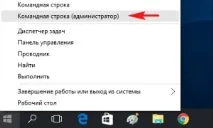
1. Для виконання перевірки, вампотрібен командний рядок, а для нього, у свою чергу, права адміністратора, для цього скористайтеся пошуком та виберіть потрібний результат;
2. Внесіть команду sfc /scannow у рядок, натисніть Enter.
Ця команда шукатиме пошкоджені файли або неіснуючі, і одразу їх замінюватиме на копію, взяту з кешу системи. System32\dllcache – це папка, що містить у собі стислу, кешовану копію захищених системних файлів, яка служить резервним сховищем. Все, що утиліта зможе замінити, вона так і зробить, але можливі ситуації, коли вам буде зазначено, що існує помилка, яка походить від відсутності доступу до заміни пошкодженого файлу. Відбувається подібне через те, що файл, який вам необхідно замінити для стабільної роботи, вже запущений, тим самим зарезервований системою.
Для їх заміни вам доведеться скористатися цією функцією до запуску Windows, тобто із середовища відновлення, в якому ви зможете зробити всі дії.
У вас повинен бути дистрибутив Windows 10, на будь-якому носії, що підтримується комп'ютером.
1. Приєднайте пристрій до Windows до комп'ютера;
2. Перезапустіть ПК, а в момент запуску, ви повинні вказати шлях до файлів на носії, натисніть F9 при завантаженні;
3. У списку виберіть носій, із зазначеною вище інформацією;
4. Після кількох вікон завантаження та вибору мови інтерфейсу, вам слід натиснути відновлення системи;
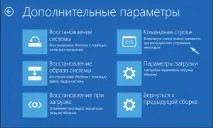
5. Пройдіть у «Пошук та усунення несправностей», знайдіть опцію «Додаткові параметри»;
6. В останньому вікні має бути «Командний рядок», який слід запустити;
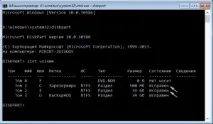
8. Використовуйте команду list volume ці дії необхідні, щобвизначити системний диск, на якому інстальовано Windows, адже часто вони не збігаються з літерами, що позначають його у провіднику. Після виконання цієї дії запам'ятайте те, в якому в стовпці "Мітка" і де вказано значення "Зарезервовано";
10. Останньою дією буде сама утиліта перевірки, яка ініціалізується запитом sfc /scannow /offbootdir=C:\ /offwindir=E:\Windows (деC — розділ із завантажувачем, а E:\Windows — шлях, яким розташовується Windows 10 на вашому диску, літери можуть бути різними).
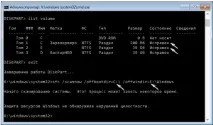
Наберіться терпіння, адже ця процедура може тривати багато часу. Ваш комп'ютер гаразд, коли після перевірки на екрані висвітиться «Захист ресурсів Windows не виявила порушень цілісності».
Цілісність системних файлів із DISM.exe
Коли виникають проблеми з використанням функції SFC.exe або вона не знайшла проблем, але ви впевнені, що вони є, скористайтеся командою DISM.exe. Вимоги теж, що і з попереднім методом, мають права Адміністратора.
- Скористайтеся командним рядком із необхідними правами;
- Щоб тільки перевірити на цілісність систему, вам слід скористатися командою dism/Online/Cleanup-Image/CheckHealth, жодних змін вона не вноситиме, просто все запише в log файл;
- Перевірка та наступна заміна пошкоджених системних файлів відбувається за допомогою команди dism /Online /Cleanup-Image /RestoreHealth.