Як перевірити оперативну пам’ять
Сучасний комп'ютер для багатьох користувачів вже не здається, якимось надскладним і наукомістким пристроєм, хоча насправді обчислювальні машини останнього покоління увібрали в себе величезну кількість технологій, не збагнутих простому обивателю. Але за всієї складності комп'ютера, просунутий користувач сам може замінити ту чи іншу складову системного блоку, зокрема модуль оперативної пам'яті. Багато хто змінює планки оперативної пам'яті, тому що хоче поставити більш швидку або з більшим обсягом пам'яті. Але бувають випадки, коли власники ПК змушені вирішувати проблему з комп'ютером через неправильну роботу оперативної пам'яті.
Але перш за все потрібно переконатися, що збої в роботі комп'ютера – це результат некоректної роботи оперативної пам'яті. Ось у цьому випадку вам і знадобляться знання про те, як перевірити оперативну пам'ять.
Завантажувальна флешка для діагностики оперативної пам'яті
Робити висновки про роботу модулів пам'яті необхідно за допомогою діагностичної утиліти – Memtest86+v4.20. Тести пам'яті ми вироблятимемо з-під BIOS, для цього завантажуємо
і приймаємося за створення завантажувальної флешки зMemtest. Тут все просто – відкриваємо, завантажений, архів та запускаємо exe-файл. Відкриється вікно програми з ліцензійною угодою, натискаємо кнопку "I Agree" і переходимо на стадію вибору USB Drive. Флешку можна використовувати будь-якого обсягу. Перед процедуроюстворення завантажувальної флешки для діагностики оперативної пам'яті, збережіть усі потрібні файли з флеш-накопичувача, оскільки вона буде відформатована. Поставте галку в We will format і натисніть Create.
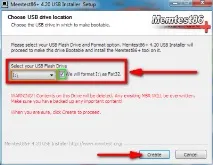
Флешка для діагностики пам'яті буде готова, як тільки ви побачите напис "Installation Done, Your Drive should be ready to boot", та натискаємо "Next".
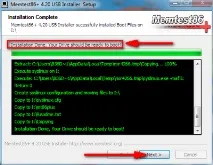
І в наступному вікні просто тиснемо Finish. Флешка готова для того, щоб завантажити програму Memtest з-під БІОС.
Перевірка оперативної пам'яті
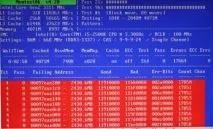
Якщо помилок програма не виявила, можливо збої в роботі комп'ютера викликають інші компоненти. Досить поширена проблема – помилки на жорсткому диску. Синій екран смерті може викликати перегрів процесора. Якщо ви взялися за ремонт свого комп'ютера, то наберіться терпіння і перевіряйте всі можливі причини.