Як перевстановити Windows XP інструкція для користувачів-початківців
Я навчу вас ремонтувати комп'ютер!
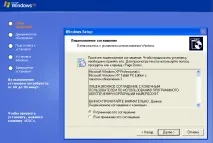
Такий спосіб користується особливою популярністю в нашій країні через меншу вартість кінцевого пристрою. У цій статті наведено інструкцію з інсталяції операційної системи Windows XP. Щоб зрозуміти, як правильно виконати повторну інсталяцію операційної системи Windows XP, необхідно запам'ятати, що процес установки ділиться на кілька простих етапів. Той користувач, який знає, як перевстановити Windows XP, зможе сміливо взятися за інсталяцію будь-якої іншої версії операційної системи сімейства Windows. Усі етапи установки цих операційних систем є практично однаковими.
Інструкція з інсталяції Windows XP
- Необхідно перенести всю цінну інформацію з системного розділу на знімні носії або логічний розділ, який призначений для зберігання даних.
- Необхідно знайти завантажувальний компакт-диск або інший носій, який містить WindowsXP. Можна складати легенди про засоби пошуку такого носія. Але те, яким шляхом система була роздобута, не має жодного відношення до процесу встановлення. Необхідно тільки відзначити, що інсталяція WindowsXP з накопичувачів, відмінних від компакт-дисків, сьогодні користується більшою популярністю. У будь-якому випадку процес встановлення однаковий для будь-яких носіїв. Відрізняється лише метод підготовки носія.Але це вже тема для іншої статі. В даному випадку ми вважаємо, що відповідний носій готовий до використання.
- Найскладнішим для початківця етапом є налаштування BIOS для здійснення завантаження з диска. Виклик налаштувань BIOS у більшості сучасних материнських плат здійснюється шляхом натискання клавіші Del або F2 в момент запуску ПК. Також трапляються й інші варіанти. Вони можуть бути описані в інструкції до материнської плати. Якщо з'явиться екран BIOS, виберіть AdvancedSetup, натиснувши клавіші зі стрілками. Потім необхідно зайти в цей пункт шляхом натискання клавіші Enter. Після цього потрібно знайти пункт, який називається Bootdevices, і виставити в ньому пріоритет завантаження. Потрібно, щоб у першому місці тут стояв CD-ROM чи інший носій, з якого передбачається встановлювати операційну систему. Детальну інформацію про те, як правильно встановити пріоритет установки та які налаштування вибрати, можна знайти на інструкції до материнської плати. Після обрання пріоритету завантаження необхідно зберегти налаштування BIOS і вийти з програми налаштувань. Найчастіше для цієї мети використовується клавіша F. Після цього необхідно виконати перезавантаження ПК. Якщо компакт-диск вставлено в дисковод, почнеться завантаження програми інсталяції операційної системи.
- Після того, як файли необхідні для установки будуть скопійовані, користувачеві буде надано можливість вибору сценарію установки: установка поверх існуючої ОС зі збереженням параметрів, програм та файлів, відновлення операційної системи та «чиста установка». Найбільш доцільним є останній варіант, хоча він і передбачає втрату всіх даних користувача, які зберігаються в системному розділі. Проблемау тому, що у разі чистої установки дані, які зберігаються в системному розділі, будуть повністю видалені. Однак при цьому видаляються і всі помилки, що виникли в процесі роботи, а також гарантується позбавлення вірусів, які оселилися в системному розділі
- Після того, як сценарій установки буде вибраний, з'явиться вікно, щоб вибрати розділ жорсткого диска для встановлення. При виборі чистої установки потрібно відформатувати системний розділ.
- Після вибору та форматування розділу розпочнеться процес копіювання файлів операційної системи зі знімного носія на жорсткий диск комп'ютера. Це і є сам процес установки. Зазвичай він триває трохи більше години. Цей процес не вимагає втручання з боку користувача і супроводжується перезавантаженням ПК. Після завершення процесу встановлення система запросить користувача ввести персональні дані, а також вибрати мову та ввести інформацію про географічне положення та часовий пояс.
- Коли процес інсталяції буде завершено, комп'ютер знову перезавантажиться. Перед очима користувача з'явиться інтерфейс нововстановленої операційної системи.