Як підготувати фотографії для публікації в Інтернеті, Техніка та Інтернет
Не розглядатимемо спосіб отримання зображень: це можуть бути ваші власні знімки; фотографії та малюнки, завантажені з Мережі; відскановані зображення; знімки екрана комп'ютера (скриншоти) тощо.
Усі їх поєднує одна властивість — неприпустимо великий обсяг. Зменшити цю величину нам допоможе програма Фотошоп. Не треба боятися цієї програми — вона однаково служить і прискіпливому професійному ілюстратору, і практиканту Школи Життя. Версія програми для наших цілей не має значення, підійде будь-яка від шостої та старшої (7, 8, cs, і так далі). Старша версія навіть краща, оскільки займає менше місця, працює швидше і має менше опцій. У цій статті використані скріншоти, зняті з версії 8.0.
Якщо фотошоп не встановлено на комп'ютері, його слід встановити. Установка відбувається майже автоматично, треба лише погоджуватися на всі налаштування за промовчанням. Відкрите вікно програми показано на рис. 1.
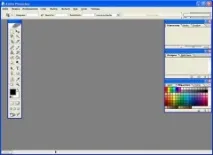
Настав час відкрити зображення, яке ми зменшуватимемо. Для цього потрібно відкрити менюФайлі вибрати другу позицію зверху -Відкрити. З'явиться стандартне вікно вибору файлу, яке всім знайоме.
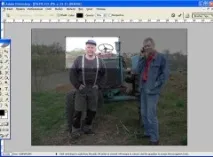
Майте на увазі, що межі прямокутної рамки виділення можна рухати мишею за маленькі квадратики на сторонах і навіть обертати за кутові квадратики. Виділивши потрібну ділянку зображення, слід двічі клацнути мишею всередині виділення, і фото буде обрізане.
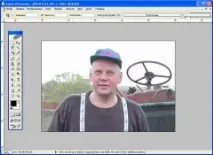
І залишилося зробити найголовніше оптимізувати зображення для web. Справа в тому, що воно все ще надто велике, і нам необхідно зменшити його розмір.
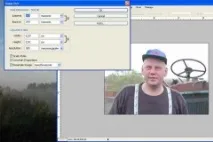
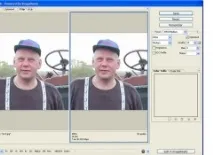
Меню програмиЗберегти для Вебдозволяє поекспериментувати з різними ступенями погіршення зображення, для чого на екран виводяться два зображення — вихідне та оптимізоване. (Є можливість вивести 4 зображення). Поекспериментуйте з різними налаштуваннями і знайдіть оптимальне для вас співвідношення розмір/якість. Я особисто не визнаю фотографій розміром більше 30 кілобайт, тому що живу в селі та користуюсь GPRS. Кінцевий результат роботи розміром 500х344 пікселів вийшов 10,2 Кб.
Декільказагальних порад:
1.Виконуйте всі вищеперелічені етапи, нічого не зберігаючи. Тоді ви завжди можете повернутися на будь-яку кількість кроків назад, вибравши позиціюКрок Назаду менюПравка. Зберігайте лише остаточний оптимізований варіант з новим ім'ям файлу з менюЗберегти для Веб;
2.Не бійтеся, якщо кінцевий варіант у натуральну величину виглядає «не дуже». Швидше за все, на сторінці сайту він буде зменшений, і дефекти стануть непомітними;
3.Сміливо експериментуйте, Фотошоп - дуже розумна програма і ніколи не змінить вихідний файл, не запитавши у вас підтвердження. А у цій чудовій програмі для експериментів великий простір!