Як підключити блютуз-навушники до комп’ютера
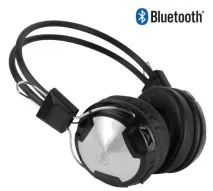
Купуючи нову гарнітуру багато хто може розгубитися. Навіть за наявності інструкції до техніки, складно відразу розібратися та зрозуміти як підключити блютуз-навушники до комп'ютера. Давайте розглянемо цей процес докладніше.
Підготовчий етап
Особливих труднощів у підключенні виникнути мало повинно. Єдина обов'язкова умова для функціонування навушників - наявність у системі комп'ютера блютуз-адаптера. Якщо гарнітура раніше була підключена до іншого пристрою, необхідно розірвати попереднє з'єднання і лише потім приступати до підключення.
Налаштування адаптера
Підключіть пристрій до USB-роз'єму комп'ютера. Цей процес не потребує встановлення додаткових програм та драйверів. Якщо на ПК був підключений блютуз, установка всього програмного забезпечення пройде самостійно і драйвери завантажаться з пам'яті.
У разі виникнення неполадок, пов'язаних із підключенням та розпізнаванням системного адаптера, комп'ютер попередить вас про це відповідне повідомлення, яке з'явиться над панеллю з датою та часом. Якщо таке сталося, інсталювати драйвер доведеться власноруч. Знайти потрібну версію можна в Інтернеті.
Встановлення акумуляторної батареї
Так як блютуз - це пристрій, який забезпечує доступ до системи без наявності проводів, йому знадобиться власний акумулятор, від якого залежатиме вся робота. Встановити цю деталь необхідно в корпус гарнітури, а потім запустити її, натиснувши кнопку включення (за умови, що така передбачена у вашій варіації навушників). Якщо підключення бездротового інтерфейсу пройшло успішно, на гарнітурі обов'язково блиматиме світлодіод. При виникненні несправностей,слід керуватися інструктажем, описаним нижче. Всі кроки однакові для будь-яких навушників.
Покроковий посібник з підключення Bluetooth-гарнітури
Розглянемо поетапно, як виглядає порядок дій при, звичайно, позитивній відповіді на питання: чи можна підключити блютуз-навушники до комп'ютера.1. Зайдіть в меню “Пуск” та знайдіть “Панель управління”. Там є розділ, присвячений блютузу, необхідно знайти в ньому рядок "Додати новий пристрій" та клацнути по ньому мишкою.
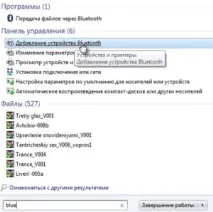
З'явиться відповідне вікно:
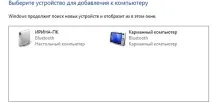
2. Виберіть команду виявлення блютуз-пристроїв на гарнітурі. Якщо ви не знаєте, як зробити запуск, зробити це можна за допомогою інструкції до навушників.3. Після попереднього кроку, важливо дочекатися, коли гаджет з'явиться у списку доступних пристроїв (у відповідному вікні на ПК). Дізнатися його можна за назвою виробника та характерним кодом тієї чи іншої моделі. Помилитись тут практично неможливо. Виберіть його та натисніть кнопку “Далі”.
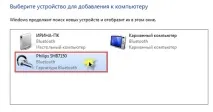
Запуститься процес підключення. Дочекайтеся його закінчення та клацніть на кнопці закриття вікна.
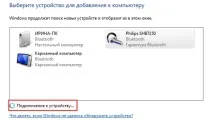
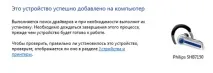
4. Після успішних дій зайдіть в панель керування через меню “Пуск”
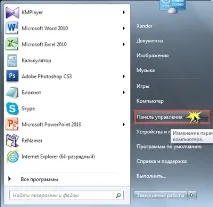
5. У вікні, що з'явиться, необхідно знайти розділ з назвою “Пристрої та принтери” і відкрити його.
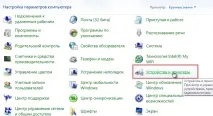
6. Серед списку пристроїв виберіть блютуз-навушники та подвійним клацанням правої кнопки миші викличте список, у якому знадобиться “Операції Bluetooth”. Відкриється вікно з пошуком служб. Потрібно дочекатися його закінчення.
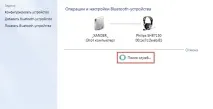
7. Після завершення процесу, в тому ж вікні буде видно список доступних дій. Всі,що необхідно ━ вибрати пункт “Слухати музику ”.
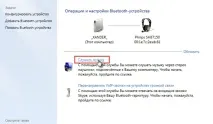
Це завершальний етап, що відповідає на питання, як підключити bluetooth-гарнітуру до комп'ютера - просто дочекайтеся, коли у навушників з'явиться статус підключення. Дізнатися про це можна по зеленій галочці біля вибраної операції та напису поруч із цим графічним елементом, який говорить: “Підключення встановлено”.
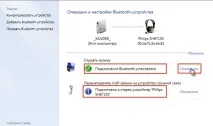
З цього моменту навушники-Bluetooth готові спільно працювати з ПК. Можете насолоджуватися прослуховуванням улюблених композицій за допомогою гарнітури.
Коли всі налаштування зроблено, фахівці радять зробити перезавантаження ПК. Так, новостворені опції остаточно набудуть чинності та функціонуватимуть без збоїв.
Які бувають проблеми при підключенні?
- Якщо після всіх виконаних дій музика запущена, а навушники все ще мовчать, перевірте, чи є доступ до звуку і налаштуйте його рівень у стандартному мікшері. Важливо не переплутати повзунок навушників з повзунком динаміків.
- Коли все виконано точно за інструкцією (разом із попереднім пунктом), а звук так і не з'являється, займіться оновленням драйверів до підключеної гарнітури та вбудованого блютуз-адаптера. Зробити це можна у диспетчері пристроїв. Клацніть правою кнопкою миші по вкладці з гарнітурою і в списку виберіть пункт “Оновлення конфігурації”. Якщо комп'ютер підключено до Інтернету, процес успішно завершиться самостійно. Відбудеться завантаження необхідного драйвера з офіційного сайту та автоматично виконається його встановлення. За часом весь процес триватиме менше 60 секунд.
- Якщо адаптер для пристроїв Bluetooth ━ зовнішній, важливо оновити програмне забезпечення у розділі “контролери USB”. Процедура аналогічна до внутрішнього типу пристрою. Не рекомендується здійснювати підключення гарнітури одразу ж, як тільки програмне забезпечення встановлено. Важливо зараз зробити чергове перезавантаження ПК. Коли увімкнеться операційна система, можете повторно перевіряти з'єднання. Кілька додаткових порад
- Якщо гарнітура підключається до ноутбука, можна уникнути адаптера, т.к. у подібній техніці вже є власні передавачі бездротового сигналу.
- Пам'ятайте, бездротові навушники мають обмеження. Слухати музику можна в іншій кімнаті або на вулиці. Тільки навряд чи це вийде, якщо виїхати за 40 кілометрів від місця, де знаходиться комп'ютер.
- При прослуховуванні улюблених композицій у гарнітурі може виникнути шум. Це часто пов'язане із навантаженням на сам блютуз. Вимкніть усі зайві пристрої, які працюють через нього і якість звуку покращиться у кілька разів.
Ми розглянули детально, як підключити блютуз навушники до ноутбука чи комп'ютера. Бажаємо вам успішного прослуховування улюбленої музики