Як підключити Linux до Інтернету
Як підключити Linux до Інтернету
Якщо ви встановили на свій комп'ютер операційну систему Linux, то рано чи пізно виникне бажання використовувати її для підключення до Internet. Давайте спробуємо разом зробити це.
Все досить просто, оскільки в останніх дистрибутивах Linux передбачена можливість централізованого налаштування різних компонентів операційної системи, які відповідають за підключення до Мережі. Вам не потрібно буде вивчати формати різних файлів та конфігурувати кожен компонент системи окремо. Централізоване налаштування з'явилося в дистрибутиві Linux Red Hat 6.0, про який і йтиметься надалі.
Розробники Red Hat 6.0 включили до нової версії дистрибутива єдиний конфігуратор linuxconf. Він працює як у текстовому, так і в графічному режимах, що дозволить вам застосовувати його практично у будь-якій конфігурації системи. Творці linuxconf прагнули зробити налаштування компонентів Linux більш зрозумілим і зручним, і в більшості випадків це їм вдалося.
Ядро Linux
Раніше, щоб ядро ОС Linux підтримувало протокол TCP/IP, його потрібно було перекомпілювати, але в останній версії дистрибутива Red Hat цю проблему вирішили за допомогою модулів, які завантажуються в ядро. Підтримка модулів, що завантажуються, існувала і раніше, проте в новому дистрибутиві вона використовується найбільш активно, що дозволяє змінювати конфігурацію ядра без перезавантаження комп'ютера і зупинки обчислень. У дистрибутиві Red Hat 6.0 поставляється ядро, відкомпільоване з підтримкою всіх можливих модулів, у тому числі TCP/IP, тому цілком достатньо завантажити відповідний модуль командою insmod. Причому саму команду викликати не варто – для завантаження в ядро модуля підтримки TCP/IP кращевикористовувати файл конфігурації мережі network в каталозі /etc/sysconfig/. Для підтримки мережевих протоколів у ньому має бути наступний рядок:
Якщо такого рядка немає, потрібно його додати або змінити.
Робота з linuxconf
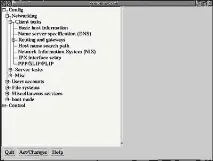
Мал. 1. Початковий вигляд вікна конфігуратора
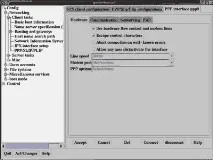
Мал. 2. Закладка конфігурування модема
Тепер, при правильному налаштуванні та роботі устаткування, можна спробувати підключитися до Internet. Для цього достатньо двічі клацнути мишкою на відповідному пункті у списку з'єднань. Відкриється закладка, що містить всю інформацію про з'єднання: налаштування обладнання (закладка Hardware, мал. 2), конфігурацію chat-сценарію (закладка Communication, мал. 3) та різні додаткові опції мережі (закладки Networking і PAP). У цій "загальній" закладці можна спробувати встановити з'єднання за допомогою кнопки Connect. Роботу згенерованих сценаріїв можна перевірити і з командного рядка, перейшовши до каталогу /etc/ sysconfig/network-scripts і набравши команду ./ifup ifcfg-"ім'я з'єднання".
Підключення
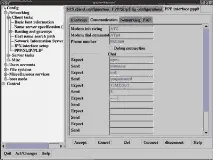
Мал. 3. Закладка для конфігурування з'єднання
Вся інформація, що міститься на закладці Hardware, записується у файл ifcfg-"ім'я з'єднання", розташований у каталозі /etc/sysconfig/network-scripts. Формат його дуже простий - ім'я та значення параметра відокремлюються знаком =. Сценарій організації з'єднання аналізує цей файл і конфігурує pppd відповідно до параметрів. Опція defaultroute для pppd говорить про те, що маршрутизація з'єднання покладається на сервер провайдера, тому саме таке значення і має бути вписано в полі PPP option.
Спілкування з модемом починається з тестової команди atz (у верхньому полі закладки), яку вінповинен відповісти OK. Програма chat, отримавши ці два символи, посилає у відповідь команду набору номера atpd (at - команда модему, p - імпульсний режим набору номера, а d - вказівку набрати номер, наступний за командою). Параметри цієї команди знаходяться у другому та третьому полях закладки. Потім модем набирає номер та встановлює з'єднання з провайдером.
Як тільки встановлюється зв'язок, сервер постачальника послуг Internet запитує ім'я користувача. Зазвичай запрошення "набрати ім'я" міститься рядок login:. Саме на це значення й чекає програма chat, яка видає у відповідь ім'я користувача. Аналогічно передається пароль. Сценарій можна продовжити і надалі - все залежить від того, що запитує сервер провайдера. Параметр timeout не є ключем, а використовується сама програма chat для визначення часу очікування відповідей модему та сервера провайдера.
Коли сервер провайдера перейде в режим ppp, chat припинить свою роботу і передасть контроль над з'єднанням програмі pppd, яка забезпечить двонаправлений зв'язок. При цьому linuxconf згенерує chat-сценарій, необхідний встановлення модемного з'єднання в каталог /etc/sysconfig/network-scripts/, і сам файл, який отримає назву chat-"ім'я з'єднання". Його можна використовувати без посередництва linuxconf і сценарію /etc/sysconfig/network-scripts/ifup, який зазвичай задіюється конфігуратором для встановлення з'єднання організації зв'язку. Це можна зробити, наприклад, за допомогою команди:
Потрібно сказати, що у chat-сценарії міститься конфіденційна інформація – ваше ім'я та пароль для доступу до провайдера. Тому необхідно правильно встановити права доступу до цього файлу, наприклад:
Це дозволить уникнути розкриття пароля користувачами системи, які, скажімо,можуть підключитися до комп'ютера модемного з'єднання. Якщо ви не хочете, щоб ваше ім'я та пароль стали доступні хакерам, краще захистіть їх. Також рекомендую заборонити віддалений доступ для користувача root. Ця опція встановлюється у конфігурації програми обслуговування мережних з'єднань inetd.
Інші способи встановлення з'єднання
У ранніх версіях дистрибутивів Linux chat-сценарії доводилося писати самостійно. В принципі це не дуже складно - потрібно лише познайомитися з форматом файлу (команда man chat). Втім, можна було обійтись і взагалі без утиліти chat, набираючи команди вручну за допомогою програми спілкування з модемом minicom чи аналогічною.