Як підключити планшет до 3g види модемів, налаштування мобільної мережі
На сьогоднішній момент на ринку планшетних комп'ютерів є величезна кількість найрізноманітніших моделей, які в залежності від ціни відрізняються технічними параметрами. Однак, у всіх портативних девайсів є можливість приєднатися до бездротового інтернету. Питання як підключити планшет до 3g мережі, якщо поряд немає Wi-Fi точки, не втрачає своєї актуальності й досі.
Способи підключення до 3G
Стандарт 3G працює тільки за допомогою бездротової передачі, яка підтримується тисячами антен по всій території країни, але пристрої, які приймають цей сигнал, можуть мати й інший стандарт з'єднання з планшетом. Їх лише три:
- Вбудований модуль 3G;
- Зовнішній бездротовий;
- Зовнішній провідний.
Вбудований 3G – це оптимальний варіант для сенсорного пристрою, проте не всі моделі, на жаль, оснащені ним. Через свою велику собівартість: виробники відмовляються від них і тим самим здешевлюють пристрій, щоб хоч якось витримати конкуренцію на ринку, що швидко розвивається.
Бездротовий модем
Це один із найкращих варіантів доступу до мобільного інтернету, якщо в таблетці відсутній вбудований модуль. Однак, його ціна, природно, набагато вище звичайного модему, що нерідко відлякує потенційних покупців.
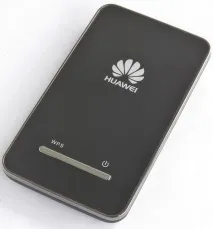
Цей мережевий пристрій є невеликим маршрутизатором, який здатний одночасно працювати в 3G і Wi-Fi мережах, що відкриває перед користувачем великі можливості. Компанія Huawei – це один із світових лідерів із випуску мережного обладнання, яке має неймовірну популярність у користувачів. Модель EC5805 працює як на території України, так і далеко за її межами.забезпечуючи у своїй стабільну швидкість 3,1 Мбіт/с.
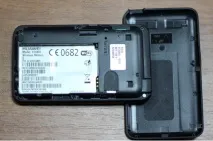
Крім цього, виробник оснастив пристрій додатковим слотом для Flash-card та роз'ємом для підключення зовнішньої антени, що дозволить збільшити радіус та стабільність роботи мережі.
Дротовий USB-модем
Як бачите, компанія Huawei дуже міцно і надовго закріпилася на ринку мережевих пристроїв і це зовсім не дивно, адже їхнє обладнання вважається одним із найнадійніших у світі. Наприклад, модель Huawei E182 нездатна працювати у Wi-Fi мережах, але при цьому швидкість отримання даних суттєво вища, а саме 21 Мбіт/с.
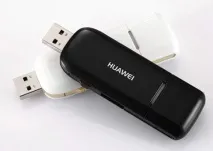
А за рахунок роз'єму для антени, швидкість і надійність з'єднання можна збільшити, що дозволяє використовувати модем не тільки в межах міста, а й далеко за його межами. Аналогічно, як і Huawei EC5805, передбачений слот для карти-пам'яті.
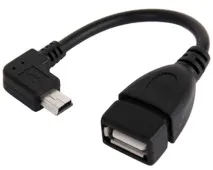
Підключення до планшетного девайсу відбувається через спеціальний кабель USB OTG, який купується окремо або вже в комплектації з гаджетом.
Варто відзначити, що не всі планшети, що випускаються, підтримують роботу із зовнішніми пристроями через USB OTG, тому перед покупкою мережного пристрою переконайтеся, чи має ваш девайс таку функцію.
Налаштування мобільної мережі
Кожен із розглянутих способів підключення має свою інструкцію з налаштування, а тому говорити про якийсь універсальний підхід, на жаль, не доводиться. Почнемо з найскладнішої інструкції і поступово перейдемо до найлегшої, а в процесі ви вже визначитеся, який спосіб підходить вам.
Провідний модем 3G
Цей пристрій має одну з найскладніших інструкцій з налаштування мережі через те, що для нього спочатку не передбачені механізми для коректної роботи та їхнеобхідно створити власними зусиллями. Насамперед завантажуємо додаток на комп'ютер і відразу ж запускаємо його: https://yadi.sk/d/KJwxUj4SdBUUT.
Обов'язково виймаємо з модему SIM-карту і лише тоді підключаємо до комп'ютера.
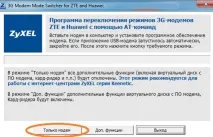
Програма для модему
У головному вікні програми, що запустилася, натискаємо виділену кнопку і очікуємо поки виконаються всі сервісні функції, а саме відключення режимів флешки, диска і card-reader. Після того як все завершиться успішно: від'єднуємо модем і повертаємо SIM-card на місце, потім під'єднуємо його до таблетки.
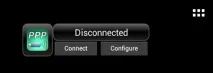
Тепер обов'язково слід на сенсорний девайс встановити програму PPP Widget, через яку і буде створюватися нова точка 3G інтернету. Завантажити її можна з PlayMarket або з інших інтернет-джерел. Після встановлення необхідно на робочий стіл додати віджет, через який власне виконується налаштування та підключення мобільної мережі. Для запуску меню налаштувань натискаємо кнопку «Налаштування» або «Configure».
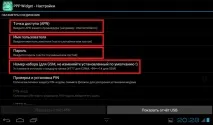
Для коректної роботи 3G з'єднання слід заповнити чотири пункти, виділені вище на зображенні. Інформацію для цього можна взяти на сайті свого оператора або отримати в техпідтримці, однак, для запобігання зайвим діям з боку користувачів: дані про основних операторів були зібрані в єдину таблицю.
Для створення точки
| Оператор | APN | Користувач | Пароль | Додзвон |
| Мегафон | internet | gdata | gdata | *99# |
| Tele2 Internet | internet.tele2.ru | Пусто | Пусто | *99# |
| МТС | internet.mts.ru | mts | mts | *99# |
| Білайн | internet.beeline.ru | beeline | beeline | *99# |
Переносимо дані, залежно від оператора і зберігаємо крапку, після перезавантаження девайса обов'язково пробуємо підключитися, використовуючи той же віджет.
Налаштування вбудованого 3G
Примітно, що налаштування вбудованого 3G аналогічне вище розглянутій інструкції, тільки в цьому випадку використовуються вбудовані механізми підключення мобільної мережі, які унеможливлюють додаткові маніпуляції з модемом і встановлення утиліти.
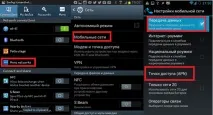
Для створення нової точки 3G необхідно виконати такі кроки:
- Запустити налаштування;
- У меню налаштувань знайти пункт "Ще" або "Додаткові настройки";
- У вікні натиснути на параметр мобільні мережі;
- У наступному вікні встановити галочку та перейти до пункту точки APN.
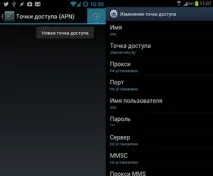
Через кнопку Додати створюємо нову точку, а саме стандартний шаблон, який заповнюємо інформацією про оператора: її можна взяти з наведеної вище таблиці, тільки номер додзвону в даному випадку не буде потрібно. Аналогічним способом зберігаємо точку та після перезавантаження підключаємося до Інтернету.
Налаштування 3G Wi-Fi модему
Цей спосіб є найпростішим і універсальним на сьогоднішній момент, тому що виключає необхідність ручного введення даних: все це виконується в автоматичному режимі, після вставки сімки та включення модему.
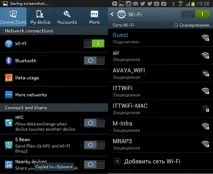
Підключення до Wi-Fi
Після увімкнення мережного пристрою слід почекати і тільки через 2-3 хвилини заходити в налаштування Wi-Fi на планшеті. Активуємо модуль звичайним переміщенням повзунка та очікуємо на результат сканування. Знаходимо в списку свій модем і приєднуємося до нього, колицьому потрібно буде ввести пароль: назва точки та код доступу до неї знаходяться на коробці постачання або на спеціальній картці.
Змінити два параметри можна лише через комп'ютер та спеціальну фірмову утиліту компанії виробника.
Часті проблеми при підключенні
Планшет не бачить модем:
- Перевірте, чи заряджено мережевий пристрій;
- Найімовірніше, обидва гаджети несумісні;
- Сенсорний девайс не підтримує роботу із зовнішньою периферією.
Не виходить в інтернет:
- Перевірте правильність створення точки, чи правильно введені дані;
- Можливо, у вас є мінусовий баланс;
- Технічні проблеми у стільникового оператора.
Модем не працює:
- Перевірте, щоб спалахували всі індикатори, якщо ні, то поставте на зарядку;
- Можливо, у вас пошкоджений кабель підключення;
- У найгіршому варіанті: модем вийшов з ладу, на жаль, перевірити в домашніх умовах не вийде, доведеться нести до фахівця.