Як підключити пристрій з Windows 8 (Windows RT) до консолі Xbox 360
Як підключити пристрій з Windows 8 (Windows RT) до консолі Xbox 360

Вимкнути стеження Windows 10

Не запускається Windows 7
Після оновлення Windows 10 не запускається система

Як зменшити значки на робочому столі Windows 7

А ви знаєте, що за допомогою вашого облікового запису Microsoft ви можете підключити пристрій з Windows 8 (або з Windows RT) до Xbox 360? Це дозволить вам дистанційно керувати вашою консоллю, у тому числі віддалено встановлювати ігри та виконувати інші корисні завдання. Далі йтиметься про те, як це здійснити.
Встановлюємо програму Xbox SmartGlass з Магазину Windows
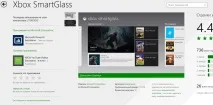
Якщо програму вже встановлено, перейдіть до наступного кроку.
Налаштовуємо Xbox 360
Майте на увазі, що як на консолі, так і на комп'ютері з Windows 8 ви повинні використовувати один і той же обліковий запис Microsoft.
На Xbox 360 увійдіть у свій облік, потім перейдіть в "Налаштування" (Settings) і оберіть "Система" (System).
Натисніть "Налаштування консолі" (Console Settings). Далі ви побачите довгий перелік параметрів.
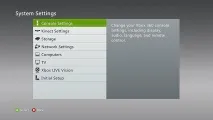
Натисніть "Підключені пристрої" (Connected Devices).
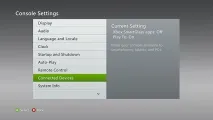
На наступному екрані увімкніть «Програми Xbox SmartGlass» та «Play To»
Отже, щойно ви забезпечили собі можливість для повноцінного віддаленого керування вашої Xbox 360 через Windows 8.
Тепер потрібно виконати ще один крок, але вже на пристрої Windows 8.
Налаштовуємо програму Xbox SmartGlass на Windows 8
Перш за все, переконайтеся, що на Windows 8 ви використовуєте той же обліковий запис, що і Xbox 360.
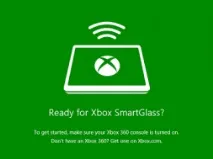
Тепер запустіть XboxSmartGlass. Якщо раніше ви ніколи не використовували цю програму, ви побачите питання про те, чи готові підключити консоль. На цьому екрані просто натисніть "Почати роботу" (Get started).
На наступному екрані натисніть "Далі" (Next).
Дочекайтеся поки Xbox SmartGlass встановить з'єднання з консоллю.
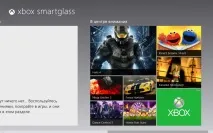
Коли з'єднання буде встановлено, ви побачите панель як на скріншоті вище. При кожному наступному запуску програма буде автоматично підключатися до консолі (якщо вона включена, звичайно).
Додаток Xbox SmartGlass складається з чотирьох розділів:
- Bing – дозволяє шукати контент, який може бути відтворений на консолі.
- "Зараз грає" - тут ви можете віддалено побачити те, що в даний момент запущено на консолі.
- «Останні» – дозволяє побачити останні програми та ігри, які запускалися на вашій консолі.
- "У центрі уваги" – дозволяє отримати доступ до контенту на вашому Xbox (ігри або фільми, наприклад).
Висновок
Тепер, коли ви встановили зв'язок між Windows 8 і Xbox 360, ви зможете взаємодіяти з консоллю у багатьох напрямках, причому без необхідності брати в руки геймпад. У майбутньому ми намагатимемося торкнутися цієї теми докладніше.