Як підключити роутер D-link На прикладі D-link DIR-615
Привіт! У цій статті ми підключатимемо роутер D-link DIR-615. Показувати я буду на прикладі цієї моделі, але інструкція підійде для всіх роутерів D-link: DIR-300, DIR-320 і т. д. Розглянемо саме процес підключення роутера. Підключимо живлення, Інтернет, і комп'ютер по кабелю, або по бездротовій Wi-Fi мережі. Дам посилання на інструкції по входу в налаштування роутера і налаштування Wi-Fi, Інтернету і т. д. Простіше кажучи, ви зможете самостійно підключити і налаштувати новий роутер D-link.
Ось так виглядає роутер D-link DIR-615, коли ви його тільки купили:
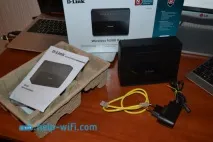
У вас може бути інша модель, це не важливо. Головне, нам потрібно це все правильно підключити. Якщо підключити неправильно, то навряд чи вдасться налаштувати роутер, не те щоб користуватися ним.
- Підключити живлення до роутера
- Якщо не загоряться індикатори, то включити живлення кнопкою на пристрої
- Підключити комп'ютер, планшет, телефон до роутера. Можна по кабелю, або Wi-Fi
- Підключити Інтернет до роутера D-link. Кабель від Інтернет-провайдера, або від ADSL модему
- Зайти в налаштування нашого роутера та налаштувати його.
Давайте розглянемо все більш докладно.
Підключення роутера D-link до комп'ютера та провайдера
Спочатку візьміть адаптер живлення, і підключіть його до маршрутизатора. Потім, увімкніть його в розетку. Якщо роутер не включився, то увімкніть живлення кнопкою на самому роутері. Далі, якщо ви хочете підключити роутер до комп'ютера, або до ноутбука по мережному кабелю (налаштовувати краще всього саме по кабелю), то візьміть мережний кабель, який йде в комплекті з роутером, і підключить. Один кінець кабелю підключаємо в мережевий роз'єм на комп'ютері, а другий конектор в LAN роз'єм на роутері.На роутерах D-link, LAN роз'єм зазвичай чорного кольору. Вони підписані LAN. Ось так:
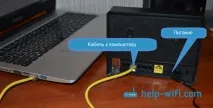
Може підключитися і по Wi-Fi мережі. Просто ввімкніть роутер, і з'явиться нова мережа Wi-Fi, до якої можна підключитися. Можливо, вам знадобиться ця інструкція з підключення ноутбука до бездротової мережі.
Якщо ви підключили комп'ютер до роутера, і бачите на комп'ютері статус підключення: "Без доступу до Інтернету", або "Обмежено" та Інтернет не працює, то це нормально, адже ми ще навіть не підключили Інтернет до нашого Д-лінку і не налаштували його .
Підключаємо Інтернет до D-link
Швидше за все, у вас в будинку просто кабель від провайдера, або ADSL модем. У першому випадку, ми беремо кабель від Інтернет-провайдера, і підключаємо його в WAN роз'єм роутера. Він на D-link DIR-615 - жовтого кольору. Якщо у вас Інтернет через модом, то кабель від модему так само підключаємо в WAN роз'єм на роутері.
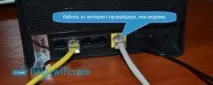
Швидше за все, навіть після підключення кабелю Інтернету, Інтернет на комп'ютері (або іншому пристрої, який ви підключили) не запрацює. Це тому, що потрібно налаштувати роутер на роботу з Інтернет-провайдером. Про це я писав у статті: при налаштуванні роутера пише «Без доступу до Інтернету», або «Обмежено» і немає з'єднання з Інтернетом.
Вам потрібно зайти в налаштування роутера, ось інструкція для D-link, і налаштувати його. Якщо ви підключили все правильно, але в налаштування зайти не можете, подивіться цю статтю. Головне - потрібно правильно вибрати тип з'єднання, і задати потрібні параметри, які використовує ваш Інтернет-провайдер. Тоді Інтернет через роутер почне працювати. Також, налаштуйте бездротову мережу, і встановіть пароль на Wi-Fi.
Найкраще, налаштовувати роутер за детальною інструкцією. У нас є така інструкція для моделі D-linkDIR-615. Але, на її прикладі можна налаштувати і інші маршрутизатори Д-лінк. Подивіться, можливо я вже додав докладні статті щодо інших моделей. Дивіться в розділі Налаштування роутера - D-link, або питайте в коментарях.