Як підключити скайп на ноутбуці 2019

Віртуальне спілкування сьогодні — найпоширеніший метод комунікації. Візуальне чи голосове спілкування за допомогою спеціальних програм вважається одним із зручних та простих способів зв'язку. Вирішивши скористатися Skype на своєму ноутбуці, деякі користувачі можуть зазнати труднощів із встановленням та первинним налаштуванням цієї програми. У цій статті йтиметься про те, як підключити Skype на ноутбуці.
Якщо Skype все ще не встановлений на ноутбуці, завантажити його можна, натиснувши сюди. У вікні необхідно натиснути кнопкуGet Skype, після чого протягом декількох секунд почнеться завантаження програми.

Установка програми досить проста: достатньо вибрати мову і натиснути кнопкуЯ згоден-установити. Після цього програма почне встановлюватись. Далі потрібно буде зареєструватися в Skype, якщо обліковий запис ще немає. Для цього потрібно натиснути кнопкуСтворити обліковий запис.
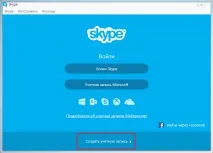
Це перенаправить на сторінку у браузері, де потрібно буде заповнити форму зі своїми даними.
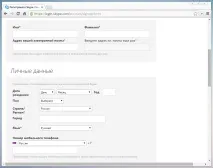
Усі дані заповнювати необов'язково — необхідні поля позначені зірочкою. Після реєстрації залишається ввести логін та пароль, придумані під час реєстрації.
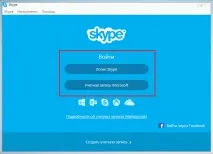
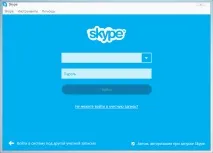
Для цього в полі входу потрібно вибрати кнопкуЛогін Skype, після чого відкриється форма введення даних. Залишається ввести дані та натиснутиУвійти.
Тепер залишається налаштувати мікрофон та web-камеру. Зробити це дуже просто. На панелі інструментів потрібно натиснутиІнструменти та вибратиУстановки. Зробити це можна і гарячими кнопкамиCtrl+,. У лівій панелі вікна потрібно перейти на вкладкуНалаштування звуку.
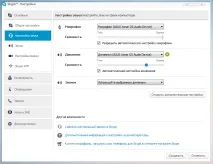
Мікрофон
Тут можна вибрати мікрофон, черезякий відбуватиметься спілкування. Це може бути вбудований в ноутбук мікрофон або мікрофон, вбудований в навушники. Крім цього, можна налаштувати його гучність або довіритися програмі і поставити галочку поряд з пунктомДозволити автоматичне налаштування мікрофона.
Динаміки
Цей параметр передбачає, куди виводитиметься звук (вбудовані в ноутбук динаміки, навушники або підключені до ноутбука динаміки).
Дзвінок
Тут можна вибрати, що використовуватиме програма для здійснення дзвінка.
Загалом всі налаштування програмою вже виставлені за замовчуванням. Зазвичай тут нічого не потрібно змінювати. Щоб перевірити працездатність аудіодзвінка, можна скористатися Test Sound Service, який знаходиться у списку контактів.
Якщо Skype автоматично не визначив веб-камеру, можна вказати її самостійно в розділіВибрати веб-камеру. Якщо її якість здається незадовільною, можна натиснути кнопкуНалаштування веб-камери, де можна відкоригувати такі параметри як яскравість, контрастність, зйомка проти світла та ін.
Це все. Залишається додати співрозмовника до свого списку контактів (Контакти >Додати контакт ) і розпочати свою першу розмову!