Як підключити телевізор до роутера
Опубліковано 28 Лютого 2013
- Теорія - підключення телевізора до роутера
- Як підключити телевізор до Інтернету через Netgear WNCE2001
- Від теорії до практики – підключення
Теорія - підключення телевізора до роутера
Насправді, щоб знати, як підключити до телевізора роутер (до Smart TV - це не відноситься), потрібно запам'ятати тільки одне слово: STB. Це скорочення від слова IP-TV Сет Топ Бокс, тобто - приставка (і телевізор) для прийому ТБ. У web-інтерфейсі роутерів, ця опція - позначається так само, "STB".
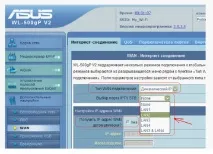
Вибираємо на роутері порт, до якого будемо підключати телевізор
Ось як ця опція реалізована в роутері від ASUS (моделі WL-500GP). Користувач повинен сам вибрати той апаратний порт, до якого підключить приставку IPTV (назване одним словом - STB).
На закінчення цього розділу, коротко розглянемо, що саме ця опція реалізує (як це працює). Допустимо роутера - ні, і ви підключили ваш приймач ТБ до кабелю провайдера. Тут все зрозуміло (працювати буде). Якщо цей кабель до приставки включити не безпосередньо, а через хаб (свіч) - теж, працювати має.
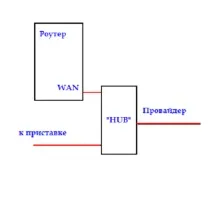
Схема підключення телевізора до роутера
Саме цей режим (віртуального «хаб»), реалізує опція «STB» у роутері. Змінювати в налаштуваннях ще щось (якщо ТБ був налаштований на з'єднання з провайдером) – вам не знадобиться. Достатньо включити «STB».
Примітка щодо «STB» - опції
Цікаво, що підключення телевізора через роутер у разі прив'язки до MAC – можливо, однак, одночасно зможе працювати лише один із пристроїв: або – телевізор, або – вся решта мережі.
Не варто впадати у відчай навіть в цьому випадку: можливо, в телевізорі є wi-fi модуль,тоді він підключається до роутера, як «звичайний» комп'ютер.
Як підключити телевізор до Інтернету через Netgear WNCE2001
Від теорії до практики – підключення
Якщо ви вибрали «апаратний» метод підключення, тобто Ethernet-кабель, потрібно пам'ятати про наступне. Усі з'єднання сигнальним кабелем (ввімкнення-відключення), виробляються при вимкненому живленні. Це стосується блоку живлення роутера та телевізора.
Також, згадаємо про тип обтиску мережного кабелю. Усього існує два типи розпаювання мережевого шнура: «прямий» і «крос». Для підключення комп'ютерів до хаба (свіча) використовується тільки «прямий».
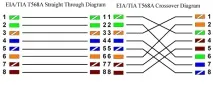
Хоча, вищесказане – може бути не актуально (сьогодні більшість пристроїв наділені функцією «автовизначення» кабелю). Підключення роутера до телевізора, тим не менш, краще виконувати «прямим» кабелем.
Про технологію DLNA
З прикладного ПЗ можна рекомендувати набір програм від Twonky:
- - Media Server (є сертифікованим безкоштовним рішенням для роботи з DLNA)
- - Media Manager (організація бібліотеки)
Завантажити ці програми можна на twonky.com/downloads. Аналоги та конкуренти: TVersity, Wild Media, і т.д.
Виходить, що DLNA – телебачення через роутер можна дивитися, тільки не вимикаючи комп'ютер? Взяти він функції такого «комп'ютера», може невелика приставка. Але підключити її до телевізора, простіше HDMI.
До речі, більшість телевізорів із мережним інтерфейсом підтримують саме DLNA (а не IP-TV протокол). У такому разі, як підключити через роутер телевізор без використання приставки? Вихід один – встановити на роутер альтернативну прошивку з MediaTomb-сервісом (це - програма DLNA-сервер для Linux). Але не кожен роутер таке «переживе».
Є можливість "доустановити" програму - декодер IP-TV в сам телевізор (так можна робити з Samsung D, C, E-серій, і LG, що підтримують Smart TV).
Насамкінець, скажімо: перепрошивка будь-яких пристроїв «альтернативним» ПЗ, так само як небажані наслідки встановлення «сторонніх» віджетів у ТБ «Smart TV» - автоматично позбавляють гарантії.
Зробимо підключення по Wi-Fi
Список роутерів, "придатних" для цих цілей - знаходиться тут (http://www.donnet.ru/manuals/diseltv/iptv-routers). У самому роутері, щоб увімкнути «мультикаст», потрібно виставити одну галочку:
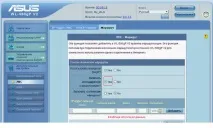
Відома проблема: як тільки «мультикастовий» трафік починає передаватися по wi-fi, практично одразу вся мережа «зупиняється» (швидкість з'єднань – знижується до кілобайт/с).
Що у цьому випадку потрібно зробити?
Деякі моделі роутерів, при налаштуванні wi-fi мережі, дозволяють примусово обмежувати пропускну спроможність multicast-трафіку:
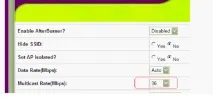
Обмежимо пропускну спроможність
Встановіть її на одну другу від максимально можливої швидкості з'єднання. Або на одну третину.
А ось роутер для телевізора Lg або Samsung з функцією Smart TV, ми налаштували б по-іншому. Також встановили б з'єднання з провайдером. Включили б мережу wi-fi (придумавши для неї ім'я), і перевірили б, що на роутері включений сервер DHCP. На цьому, налаштування закінчується, тобто, ні «мультикаст», ні режим віртуального «HUB» (STB) – не задіяно.
Після цього Smart TV – працюватиме. Однак, якщо ви все ж таки встановите віджет (програму), що декодує потоки IP-TV, опцію «мультикаст» у вашому роутері – краще буде ввімкнути.