Як підключитися до Інтернету
Вітаю! У багатьох з нас виникають проблеми з підключенням до інтернету (наприклад, після модернізації комп'ютера, покупки нового ноутбука або просто після банальної переустановки операційної системи). Звичайно, якщо у Вас є час і кошти, то даний розділ блогу Вам не потрібен - Ви просто телефонуєте в техпідтримку Вашого провайдера і сидите чекаєте на майстра, який прийде і все налаштує. А якщо немає коштів та часу? У мене подібна проблема виникала неодноразово, тож навчився все підключати сам. У мене провайдер БРІЗ, тому в першу чергу викладу налаштування на нього, а потім, у міру надходження інформації потихеньку викладатиму для інших провайдерів. Налаштовував особисто підключення БРИЗу на Windows XP і Windows 7, а також кілька типів роутерів (маршрутизатори для роздачі інтернету на кілька комп'ютерів, або для бездротового підключення інтернет, щоб можна було, наприклад, піти з ноутбуком в кухню або в іншу кімнату і не тягнути за собою дроти). Тож почнемо!
БРИЗ підключається не дуже складно, і у нього є навіть спеціальні файли утиліти, при запуску яких автоматично створюється інтернет-з'єднання, але у мене вони працювали тільки в Windows XP (і те, що в деяких збірках не виходило). Тому якщо при запуску утиліти інтернету не з'явилося, то можна спробувати відбудувати з'єднання вручну. Утиліти для автоматичного підключення можна завантажити тут: Для пакетів Lite: Windows 32-розрядна качаємо тут Windows 64-розрядна качаємо тут Для пакетів Briz: Windows 32-розрядна качаємо тут Windows 64-розрядна качаємо тут Ваш тип пакету (Lite, Lite Odessa або Briz) Ви можете подивитися в договорі з БРИЗом. Перекачали? Запустили? У Вас на робочому столі з'явилася іконка"Бриз", запускаємо її та забиваємо Ваші логін та пароль для БРИЗу (їх також можна подивитися в договорі). Якщо вийшло, тоді все чудово! Якщо цей номер не пройшов, читаємо далі. При невдалій спробі автоматичного з'єднання (тобто після запуску утиліти) обов'язково потрібно видалити новостворене підключення та його ярлик на робочому столі (згаданий вище "Бриз"). Для видалення з'єднання заходимо в мережеві підключення (у Windows XP, Windows 7 та Windows Vista вони розташовані в різних місцях - де саме знайдете нижче) і видаляєте підключення з ім'ям "Бриз". Все – тепер можна починати ручне налаштування. Головне не боятися, тому що в крайньому випадку (якщо Ви помилилися або інтернет не працює) це з'єднання можна просто видалити, як описано вище та налаштувати заново.
Ручні установки:
Налаштовуємо БРИЗ на WINDOWS XP.
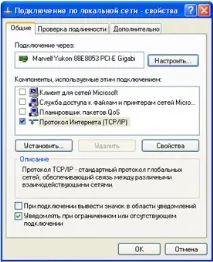
Потім заходимо до пунктувластивості Протокол інтернету (TCP/IP) і дивимося – налаштування повинні бути за замовчуванням:
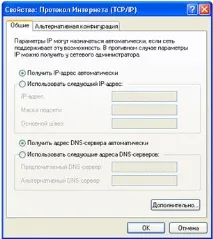
Тиснемо наOk два рази.
2.Створюємо нове з'єднання: Для цього відкриваємоПуск-Налаштування-Мережеві підключення, відкриваємо менюФайл і запускаємоНове підключення. ВибираємоТип мережного підключення-Підключити до мережі на робочому місці :
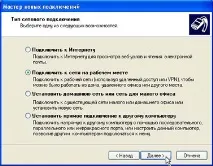
Потім у вікніМережне підключення вибираємоСтворити підключення-Підключення до віртуальної приватної мережі :
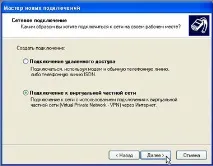
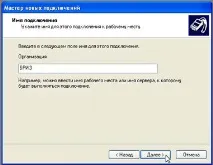
Потім у віконціІм'я для цього підключення набираємо БРИЗ:
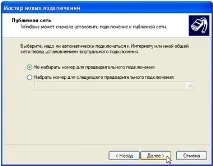
У разі появи вікнаПублічна мережа відзначаємоНе набирати номер для попереднього підключення :
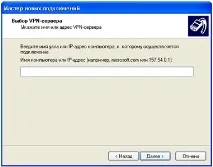
Потім з появою наступного вікна, впишемо туди Ім'я комп'ютера: Дістаємо наш договір з БРИЗом і дивимося тип нашого пакета.Для пакетів Lite наше ім'я комп'ютера буде vpn2.cable.breezein.net Для всіх інших пакетів (і пакетів Lite Odessa та BRIZ включно) наше ім'я комп'ютера буде vpn.cable.breezein.net Щоб не помилитися під час введення потрібного Ви маєте ім'я комп'ютера, можна скопіювати його звідси і вставити (Copy-Paste, Ctrl/C Ctrl/V):
Потім у віконціЗавершення роботи майстра нових підключень відзначимо пунктДодати ярлик підключення на робочий стіл :
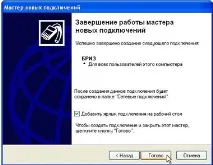
Тиснемо кнопкуГотово.
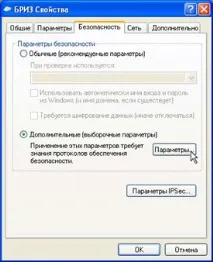
3.По налаштуванню безпеки. ВідкриваємоВластивості ярлика підключення, відкриваємо закладкуБезпека та ставимоДодаткові (особливі параметри) НатискаємоПараметри :
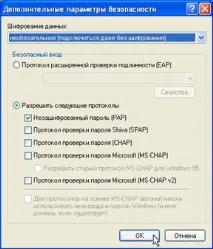
У вікніДодаткові параметри у розділіШифрування даних ставимоНеобов'язкове (підключитися навіть без шифрування) та у розділіДозволити наступні протоколи ставимоНезашифрований пароль (PAP), а всі протоколи перевірки, що залишилися, повинні бути вимкнені:
Коли з'явиться запитання:Вибрані протоколи PAP, SPAP та CHAP. Якщо буде здійснено погодження одного з них, шифрування даних не використовуватиметься. Використовувати ці параметри? :
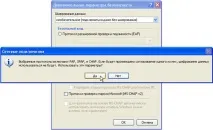
Потрібно відповістиТак
Ось і все – налаштування підключення завершено. Тепер знаходимо на робочому столі ярлик БРІЗ та запускаємо його. У вікнах Логін та Пароль набираємо логін та пароль з Вашого договору з БРИЗом. Щоб щоразу не підключатися таким чином, на пункті Підключатися автоматично ставимо галочку – тепер при кожному включенні комп'ютера інтернет підключатиметься автоматично. Удачі!