Як писати статті у WordPress

Але цього було недостатньо, т.к. у тексті статей я активно використовував внутрішні заголовки різних рівнів (від H2 до H5), виділяв код (PHP, CSS тощо) спеціальними тегами плагіна SyntaxHighlighter і багато іншого.
Сьогодні ми розглянемо написання постів у WP у всіх подробицях від початку і до кінця, не опускаючи нюансів і тих прийомів, які, на мою думку, допомогли блогу KtoNaNovenkogo.ru (ви його зараз якраз і читаєте, якщо, звичайно ж, цю статтю не вкрали та не розмістили на іншому сайті) вийти на рівень кількох тисяч унікальних відвідувачів.
Тобто ця публікація буде розгорнутим додатком до статті Проекту KtoNaNovenkogo.ru виповнилося 10 місяців, 2000 відвідувачів на добу. Як? (це не оригінальна назва, а взята з ретвіту одного з читачів, але вона, на мою думку, навіть більш вдала, ніж моя оригінальна назва).
У тій статті я в загальних рисах описав ті нюанси, які, як мені здається, вплинули на приплив трафіку (відвідувачів) з пошукових систем, а в цьому посту спробую заглибитись у деталі, які найчастіше бувають дуже важливими та не очевидними на перший погляд.
До того ж, думаю, що блогеру-початківцю або тим, хто ще тільки замислюється про створення і ведення власного проекту, буде не цікаво дізнатися про те, як все виявляється просто в WordPress, якщо знати, що і де зробити для отримання потрібного результату. Ну гаразд, вступ затягнувся, настав час приступати безпосередньо до викладу матеріалу.
Так, хочу вибачитися за деяку пафосність вступу, просто хотілося привернути увагу до статті не тільки користувачів-початківців, але і тих, хто давно і успішно вариться в цьому котлі. Можливо, ви захочете поділитися своїми напрацюваннями або ж запропонуйте найкращий абобільш простий варіант чогось з того, про що я писатиму.
Для тих у кого поки немає свого WP блогу, але бажання стати блогером є, або ж для тих, хто хоче переїхати з іншого блогового движка або безкоштовної платформи на WordPress, я наведу посилання на матеріали по його установці та початковому налаштуванню>:
Отже, для написання нової статті вам потрібно буде зайти в адмінку (http://sait.ru/wp-admin/) і вибрати з лівого меню (якщо у вас використовується стандартне оформлення адмінки WP) пункт «Додати нову» в області «Записи ».
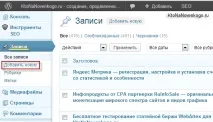
В результаті відкриється стандартна сторінка додавання статті (поста), в якій буде присутнє поле для введення її заголовка та велике поле для введення тексту посту.
Жодних хитрощів при введенні тексту заголовка в призначене для цього поле немає, але дуже важливо не те, як ви його вводитимете, а те, що необхідно використовувати ключові слова в ньому. Наскільки вдало ви підберете назву до посту (з потрібними ключовими словами, про які вже йшлося тут), настільки високо в пошуковій видачі підніметься ваш пост за тими чи іншими запитами.
Зазвичай, остаточний варіант назви я формую вже після написання самої статті. Іноді копіюю всі проміжні підзаголовки в окремий текстовий файл і тримаючи їх перед очима формую загальний, намагаючись врахувати все, про що згадувалося в ній.
Напевно, саме тому мої тайтли дуже довгі, але, як показує практика, нічого в цьому страшного немає. Пошуковики чудово справляються з моїми заголовками і в пошуковій видачі відображається та частина TITLE, у якій зустрічаються слова з пошукового запиту.
Чому ж такий важливий заголовок для просування сторінки в пошукових системах? Та тому, що для них він є основним критеріємвизначення релевантності (ступеня відповідності – тут все розжовано про ранжування та інші складні слова) вашої статті тому чи іншому пошуковому запиту.
Хоча ні, не зовсім так. Не назва посту, а заголовок сторінки TITLE є найважливішим критерієм для пошукових систем при визначенні позиції за тим чи іншим пошуковим запитом (про запити та аналіз їхньої статистики тут дивіться у всіх подробицях).
А до чого тут тоді заголовок посту у WP? А при тому, що правильний TITLE має формуватися із назви статті плюс назви всього блогу, і саме так. До речі, налаштувати правильне формування TITLE в WordPress зможете за допомогою плагіна All in One SEO Pack, описаному тут. Плагін просто чудовий, що одночасно дозволяє вирішити масу питань щодо внутрішньої оптимізації.
Звертаю вашу увагу на різницю між HTML тегом логічного виділення «STRONG» та ще одним тегом виділення жирним «B», а також між «EM» та «I». Перші з цих тегів (STRONG та EM ) слід використовувати не тільки для привернення уваги читачів до важливих моментів тексту.
Пошуковики будуть враховувати з великою вагою слова та словосполучення, виділені цими тегами акцентування (STRONG та EM), порівняно із звичайними, не виділеними словами тексту. Однак зараз потрібно бути з цим дуже обережним, щоб не перегнути палицю і не потрапити під фільтр.
Вибір оптимальної структури заголовків рівня H1-H6
У цих внутрішніх підзаголовках, так само як і TITLE, повинні бути ключові слова і словосполучення, за якими ви хочете просунутися в пошукових системах. Пошук їх враховуватиме з більшою вагою, ніж звичайні. Але знову ж таки, не в жодному разі не можна спамити ключами, бо за це можна постраждати в сучасних умовах просування.
Крім того, що внутрішні підзаголовки (зазвичай починаючи з рівня H2, H3 і далі) надають додаткову можливість структурування тексту, що покращує їх сприйняття читачами. H6), які використовуються на сторінках WordPress блогу.
Основний спосіб розподілу рівнів заголовків по сторінці свідчить, що заголовок всієї статті повинен бути укладений в тег H1 (найвищий рівень) івін повинен бути один на сторінці, ну а всі внутрішні підзаголовки в тексті повинні починатися з H2.
До речі, хочу порадити вам дуже зручний спосіб, що дозволяє наочно побачити WordPress, де і якого рівня заголовки використовуються на тому чи іншому сайті. Це плагін для FireFox (тут повний список плагінів для Фаєрфокса знайдете) під назвою Web Developer.
Так ось, якщо ви оберете з меню цього плагіна (його меню додається до верхньої частини браузера) пункти «Контури» — «Контури заголовків», то всі знайдені на відкритій в даний момент у браузері вебсторінці будуть обведені різнокольоровими прямокутниками, поряд з якими буде підписано їхній рівень H1 -H6.

Як очевидно з наведеного вище малюнка, для заголовка статті встановив рівень не H1, а H2, тоді як H1 використовується укладання у нього описи всього проекту, тобто. не до якоїсь конкретної статті, а до всього блогу цілком.
Цей Маул в одній зі своїх статей згадав, що заголовок рівня H1 повинен бути на сайті однаковий для всіх веб-сторінок, але правда свою ідею він ніяк не аргументував. Проте я використовую саме його схему. Для внутрішніх підзаголовків використовую теги H3 та H4 (іноді і H5).
Тепер ще треба трохи розповісти про те, як можна вWordPress поміняти втрати HTML тегів заголовків, наприклад, для статей, або додати, як це зробив я, один загальний для всіх рівня H1.
Для цього вам потрібно буде підключитися до сервера хостингу, на якому розташований ваш блог за протоколом FTP, наприклад, за допомогою моєї улюбленої програми FileZilla, яка докладно описана тут. Всі файли, які нам можуть знадобитися, знаходяться в папці з темою (шаблоном) WordPress, яку ви використовуєте, яку ви зможете знайти по цьому шляху:
Якщо вас не влаштує другий рівень, то просто поміняйте в цих файлах (INDEX та SINGLE) теги H2 на теги H1 і збережіть зроблені зміни (хоча, для головної цього робити не можна, бо буде більше одного H1 на сторінці, що не є добре).
Зробити однаковий для всіх сторінок WordPress блог H1 ви можете дуже просто. Для цього потрібно відкрити на редагування HEADER з папки з темою, що використовується вами, і знайти там рядок, де виводиться опис вашого блогу, а потім укласти його в відкриваючий і закриває теги H1, а потім зберегти зроблені зміни.
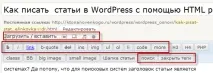
Зверніть увагу, що кнопки з написами "b" та "i" насправді служать для вставки тегів STRONG та EM.
Але всі ці додаткові кнопки можна буде додати окремо в WordPress за допомогою чудового плагінаPost Editor Buttons, про встановлення та роботу з яким я розповім вже у другій статті цієї серії. Тому залишайтеся на зв'язку, підписуєтеся на стрічку новин і не пропустіть найцікавіше.