Як почистити комп’ютер від непотрібних файлів
Раніше я вже писав про те, як почистити комп'ютер або ноутбук від непотрібного сміття за допомогою програми AceUtilities. Але багато користувачів скаржилися на ту статтю, оскільки програма в основному англійською мовою. Час і на ринку програмного забезпечення з'являються нові продукти для діагностики ПК. У цій статті я протестую програму для очищення ПКKerish Doctor 2015. Програма українською, але платна. До речі вартість ліцензії не така вже й дорога. На 3 комп'ютери на 1 рік всього 390 рублів. Можна поєднатися з друзями і вийде всього по 150 грн. (приблизно з урахуванням будь-яких комісій) на рік. Не така вже й велика ціна для стабільної роботи комп'ютера. У мене встановлена Windows 7, але розробник вказав, що вона працює на всіх ОС починаючи від XP до останнього випуску Windows 10.
Тож почнемо. Заходимо на сайт розробника за цим посиланням R12; http://www.kerish.org/ru/download.php та завантажуємо програму.
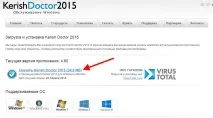
Я скачав її на робочий стіл. Тепер її треба встановити. Запускаємо завантажений файл.
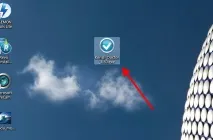
Запускається стандартний інсталятор. Що порадувало, так це те, що в навантаження не встановлюється будь-яка зайва R30;ерня, типу mail.ru. «Розробники, якщо Ви читаєте цю статтю, знайте, що користувача бісить, коли без його відома з програмою навантаження ставляться будь-які додаткові порнограми типу менеджера браузерів від Яндекса»
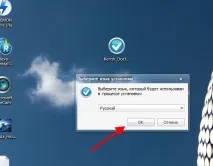
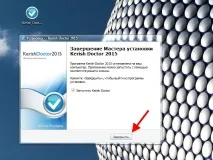
Далі тиснемо «Ok» і дотримуємося вказівок установника. Наприкінці натискаємо кнопку «Завершити», після чого програма запуститься автоматично.
Отже, бачимо інтерфейс програми для очищення комп'ютера від непотрібних файлів та сміття. Бачимо, що нам дається «випробувальний термін» для тестуванняпрограмиKerish Doctor 2015 протягом 15 діб, що цілком достатньо для її оцінки та прийняття рішення про її придбання.
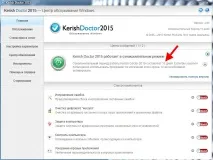
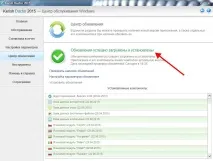
Спочатку я помітив розділ R12; Центр оновлення. Нам пропонується перевірити поновлення, чим я неодмінно вирішив скористатися (поки нахаляву). Натискаємо посилання «Перевірити наявність оновлень»
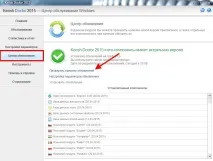
Програма виявила 24 доступні оновлення. Натискаємо посилання R12; "Встановити оновлення"
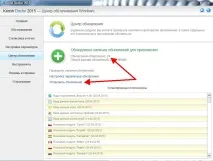
Почалося завантаження та встановлення оновлень
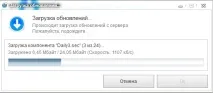
Бачимо, що оновлення успішно завантажені та встановлені.
Починається діагностика. Програма не тільки шукає непотрібні файли, але й повністю виявляє всі проблеми комп'ютера. Як бачимо, всього проводиться 30 перевірок. Чекаємо деякий час (я не засікав, так що чекаємо). Програма в якийсь момент попросить закрити браузер, так що щоб не втратити збережіть цю сторінку в закладках. Або запам'ятайте мій сайт R12; МІЙ-КОМП.РФ
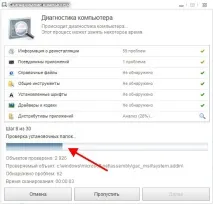
Після закінчення діагностики можна переглянути скільки проблем виявлено. Я вже давно не перевіряв свій комп'ютер і у мене виявилося аж 9869 проблем. Щоб приступити до очищення та усунення проблем, натискаємо кнопку «Далі»
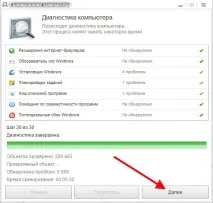
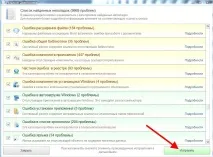
Далі починається виправлення проблем. Чекаємо!
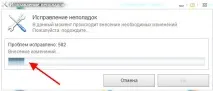
Отже, всі проблеми виправлені, комп'ютер почищений. Тиснемо «Ok»
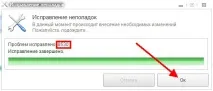
Після цього я перезавантажив комп'ютер. Начебто все працює. Жодних глюків не спостерігається. Після очищення комп'ютер завантажився за 1 хв. 20 сек., що цілком непогано для напівдохлого компа (на жаль не засікав час завантаження до використання програми тому не можу порівнювати)
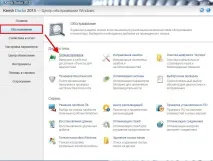
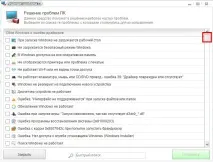
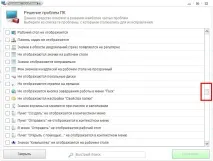
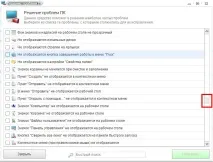
Тепер мене зацікавив пункт «Вирішення проблем ПК» у розділі «Обслуговування». Запускаємо тадивимося, що там є
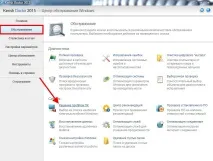
Набір приємно дивує. Я не перераховуватиму все, подивіться деякі з них на картинках. Тут великий набір проблем комп'ютера, що часто виникають, які можна виправити за допомогою цієї програми. Ось деякі з них:
Під час запуску Windows не завантажується робочий стіл
Робочий стіл не відображається
Не завантажується безпечний режим Windows
Панель завдань не відображається
Не працює диспетчер пристроїв
Не відображаються стрілки на ярликах
Не відображаються піктограми на робочому столі
Мій комп'ютер не відображається на робочому столі
На робочому столі немає кошика
і багато іншого (на скріншотах відображені не всі пункти, а тільки частина, так що якщо Ви не знайшли свою несправність на картинках, то це не означає, що її немає в наборі програми, встановлюйте і дивіться)
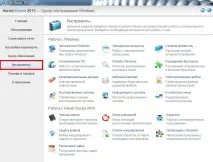
Що ще можна побачити. Подивимося розділ "Інструменти". Тут теж багато цікавого та корисного. Мене зацікавили такі опції як Автозавантаження Windows, Мережева активність, Файловий Шредер. Можете самі поколупати всі інструменти.
Сама фішка програми, це моніторинг та автоматичне виправлення проблем. Заходимо в розділ «Головна» та вмикаємо перемикач
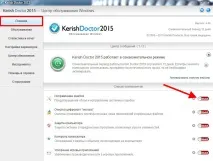
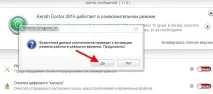
З'явиться вікно "Увімкнення даних компонентів призведе до активації режиму роботи у реальному часі", тобто. програма буде моніторити систему в реальному часі і автоматично виправляти проблеми, що виникають. Натискаємо кнопку «Так»
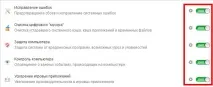
Після чого вмикаємо всі інструменти моніторингу
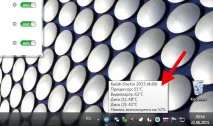
Натиснувши на іконку правою кнопкою мишки, можна отримати швидкий доступ до всього функціоналу.програми, що дуже зручно
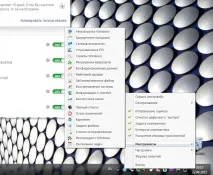
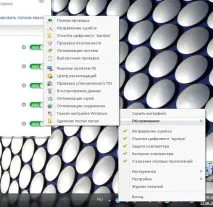
Ну ось начебто і все. На цьому я закінчу свій невеликий огляд Kerish Doctor 2015. Начитав статтю про те, як почистити комп'ютер від непотрібних файлів, а закінчив повним усуненням проблем у роботі системи. Особисто мене програма зацікавила і далі продовжу її тестувати. Все ще є 14 днів у запасі.