Як Подивитися (Характеристики) Комп’ютера Windows 7 8 10
Як переглянути характеристики комп'ютера на Windows
Як це зробити я вже розповів на прикладі програми Speccy. Дуже зручна програма, рекомендую. Але, подібних програм багато, і в цій статті ми розглянемо кілька методів, як це зробити. Як за допомогою системи, так і за допомогою стороннього софту.
Характеристика комп'ютера дивимося за допомогою системи
Я розповідатиму на прикладі Windows 10. В інших системах, все відбувається схожим шляхом. Отже, для початку потрібно подивитися, яка ж, власне, у вас встановлена система.
1. Для цього увійдемо в панель управління через «Пуск». У Windows 10 потрібно клацнути по цій кнопці правою кнопкою миші. Потім вибираємо «Система». В інших версіях Windows виберемо "Панель управління", "Великі значки", "система".
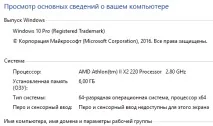
Отримана інформація - досить мізерна, але, з неї нам стає ясно, що у нас встановлена Windows 10 64 розрядна, оперативна пам'ять на 6 Гб, процесор АМВ.
2. Також застосуємо одну з утиліт системи «Відомості про систему». Для цього, в рядок пошуку введемо слово "Відомості про систему". Пошук знайде утиліту з такою самою назвою, запускаємо її.
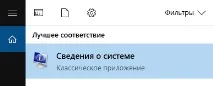
Також можна натиснути Win + R і в рядок пошуку ввести msinfo32.exe. Інший спосіб, виберемо "Пуск", потім "Всі програми", "Стандартні".
Далі «Службові» і потім запускаємо цю утиліту. Скажу одразу, програма трохи заплутана. Але, за бажання, розібратися в ній можна і дізнатися багато цікавого про систему та вузли комп'ютера.
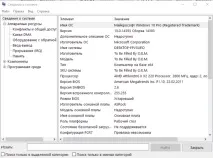
3. Мені більше подобається працювати з диспетчером пристроїв. Для його виведення починаємо у рядку пошуку «Диспетчер пристроїв».
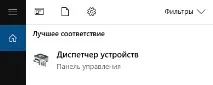
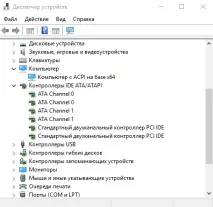
Також, перевірити характеристикиможна і з BIOS, але ми зараз цього робити не станемо, а почнемо дивитися зручніші сторонні програми, на кшталт згаданого нами Speccy.
ASTRA32 програма про характеристику комп'ютера
ASTRA32 досить зручна програма, яка багато розповість нам про наш комп'ютер. Вона платна, але для ознайомлення нам підійде і демо версія. Айстра має простий і зрозумілий інтерфейс.
Отже, завантажуємо програму з офіційного сайту. Нам пропонують два варіанти, з інсталятором і без інсталятора. Тобто, зі звичайною установкою і портативна. Я завантажую портативну. Розпаковуємо архів. Перед цим створіть для програми окрему папку, т.к. розпакується кілька файлів (окрема папка потрібна, щоб ви надалі в цих файлах не заплуталися).
Отже, запускаємо файл astra32 від імені адміністратора, як показано на скріншоті, використовуючи контекстне меню:
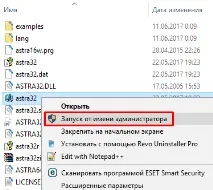
У нас відкривається вікно програми, де показано загальні дані про ваш ПК. Меню в лівій колонці так і називається «Загальна інформація». Як бачите, у загальній інформації нам дають дані про процесор, материнську плату, оперативну плату, всі диски та дисководи, які встановлені на вашому комп'ютері.
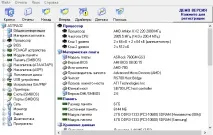
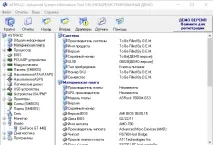
Можна дізнатися назву плати, версію встановленого BIOS, число, коли його встановили, ім'я чипсета, виробника чипсета та інше. Тобто саме те, що ми шукали. Також ми можемо пройтися по всіх вузлах і дізнатися докладну інформацію про них.
Наприклад, ви хочете дізнатися більше інформації про встановлені плати оперативної пам'яті. Вибираємо меню "Модулі пам'яті", потім потрібну плату пам'яті,
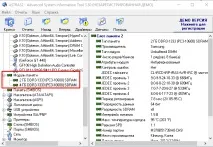
і у правому вікні, ви отримуєте докладну інформацію саме про цю плату. Як бачите, виходить докладна інформація.
Безкоштовнапрограма PC-Wizard
Відмінний софт, і що найголовніше - безкоштовний! PC-Wizard вважалася однією з найкращих програм для того, щоб дізнатися про характеристики, конфігурацію ПК. У ній також є різні тести з вузлів комп'ютера.
Дизайн схожий на ASTRA32, але, в лівій колонці замість простого меню, зображені ярлики, що показують різні пристрої. Досить елегантно виглядає. Я думаю, ви розберетеся в її функціоналі без особливих зусиль.
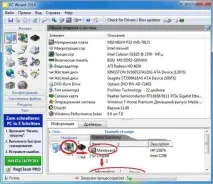
Завантажити PC-Wizard. Також, як і минулий софт, можна завантажити інсталяційну та портативну версії. На жаль, ця програма перестала оновлюватись. Також, ця програма не працює в Windows 10. Тому ми детальніше розглянемо всесвітньо відому програму Аїда.
AIDA64 докладна характеристика комп'ютера
На сайті програми багато різних версій, я завантажу портативну пробну версію бізнесу. Але ви можете завантажити екстрим версію. Її для простого користувача буде цілком достатньо. AIDA64 скачати.
Завантажуємо після напису Download Locations за першим посиланням. Тепер, перед розпакуванням, створіть спеціальну папку, і розпаковуємо програму до неї, т.к. у даної програми багато файлів, і ви можете в них заплутатися (якщо ви файли багатьох програм розпаковуватимете в одну папку, і файл якої-небудь з програм ненароком видаліть, швидше за все, ця програма не запуститься).
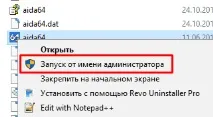
Для запуску портативної версії запускаємо від імені адміністратора через контекстне меню файл з ярликом aida64, як на скріншоті.
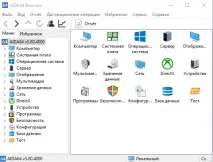
У нас з'являється вікно програми із двома стовпцями. Як бачите, на початковому етапі компоненти в обох вікнах один одного дублюють.
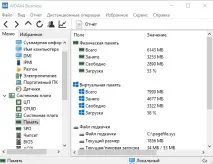
Наприклад, перевіримо плату оперативної пам'яті. Для цього, в лівому стовпці вибираємо пам'ять, і бачимо, що умене зайнято і вільно зараз приблизно однакова кількість пам'яті, (зайнято трохи більше, а це вже не дуже добре).
Можна перевірити чіпсет, БІОС, системну плату, ЦП та багато іншого. Аїда добре тестує на працездатність різні вузли. Тому переходимо на вкладку Тест, що знаходиться в самому низу лівої колонки. Вибираємо, наприклад, «Читання з пам'яті» і дивимося, з якою швидкістю комп'ютер читає з плати оперативної пам'яті.
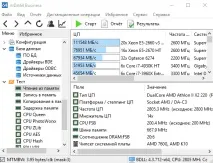
Якщо ви бажаєте оновити тест, натисніть на меню оновити (кругла стрілка) і дані будуть оновлені. У мене це відбувається швидко, у вас, можливо, оновлюватиметься повільніше.
Відео AIDA64 як користуватися
Я думаю, одним із даних методів визначення характеристики вашого комп'ютера, ви скористаєтеся. Особисто мені більше за інших подобається саме AIDA64, хоча вона і платна. Успіхів!