Як подивитися паролі у Firefox
Здрастуйте, відвідувачі нашого порталу. Сьогодні ми продовжимо роботу з браузером Mozilla Firefox. Поговоримо ми про те, як можна дізнатися, де зберігаються паролі у Firefox. Щось подібне ми вже розглядали для Google Chrome. Докладніше про це ви знайдете у цій статті.
Ви напевно зауважували, що після реєстрації на тому чи іншому сайті браузер пропонує нам зберегти наші реєстраційні дані (логін, пароль, email) для цього ресурсу. Якщо ми погоджуємося, то при заході наступного разу на цей сайт firefox автоматично підставити наші дані. Де вони зберігаються? І як можна видалити або змінити ім'я користувача та пароль для конкретного ресурсу? Це ми обговоримо сьогодні.
Отже, після реєстрації на будь-якому сайті з'являється вікно із пропозицією запам'ятати наші дані:
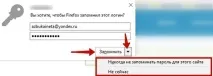
Тут ви самі вирішуєте: давати згоду браузеру чи ні. Якщо впевнені, що доступ до вашого комп'ютера маєте тільки ви, можете зберегти логін і пароль у браузері. Якщо ж до вашого пристрою можуть мати доступ інші люди, тоді не зберігайте, краще занесіть ці дані в менеджер паролів або запишіть в блокноті.
Після того, як firefox запропонував зберегти наші логін та пароль, ми можемо натиснути на велику кнопочку «Запам'ятати », або на маленьку стрілочку праворуч, де вибрати потрібну дію: більше не пропонувати на цьому сайті збереження паролів, або відкласти вибір на якийсь час.
Де зберігаються паролі у Mozilla Firefox
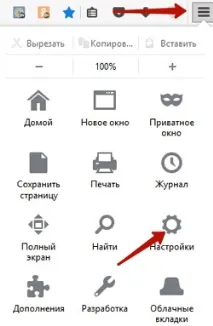
Згодом браузер збереже безліч ваших реєстраційних даних. І, можливо, вам доведеться видалити зі списку пароль з якогось сайту. Як знайти усі паролі? Або просто відключити запам'ятовування даних. Для цього заходимо в головне меню програми та вибираємо пункт «Налаштування »
Далі переходимо навкладку «Захист »
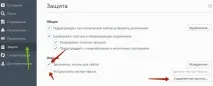
Тут ми можемо зняти галочку з пункту «Запам'ятати логіни для сайтів». У цьому випадку Firefox більше не пропонуватиме вам зберігати паролі.
Можемо ввімкнути та встановити майстер пароль. Про нього ми поговоримо трохи нижче.
А зараз давайте подивимося, які дані зберігаються в нашому браузері. Для цього натискаємо «Збережені логіни… »
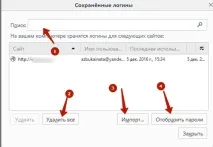
Перед нами відкриється вікно, що спливає, де буде список всіх сайтів, дані яких браузер зберіг. Щоб знайти окремий ресурс, скористайтеся рядком пошуку.
А де пароль? Спочатку графа «пароль » прихована від нас. Щоб вона з'явилася, натисніть кнопку «Відобразити паролі ». Після цього нас запитають, чи дійсно ми хочемо показати паролі. Погоджуємося, натиснувши на «Так »
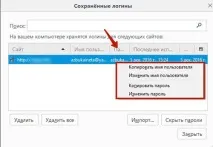
Тепер у нашій таблиці з'явився стовпець «Пароль », де і вказано password для цього сайту.
Для того, щоб скопіювати/змінити логін або пароль потрібного ресурсу, клацаємо по ньому правою кнопкою мишки та з контекстного меню вибираємо необхідну дію.
Майстер паролів у Firefox
Як говорилося вище, якщо ви впевнені, що крім вас більше ніхто не матиме доступу до вашого браузера, тоді можна зберігати в ньому ваші дані, але небажано. Щоб якось захистити від випадкових сторонніх очей свої дані у Firefox встановіть майстер паролів (див. скріншот 3). Як тільки ви встановите галочку «Використовувати майстер пароль » відкриється додаткове вікно…,
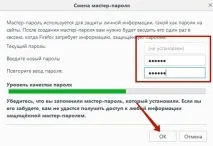
…у якому ми задаємо новий пароль, потім його підтверджуємо. Рівень надійності пароля відображає зелений індикатор.Будьте уважними.ЗАПАМ'ЯТАЙТЕ цей пароль добре, оскільки, якщо ви його забудете, то ви не отримаєтедоступ до збережених даних браузера і не зможете його змінити або видалити.
Тепер перезапускаємо браузер і перед нами з'явиться віконце, в яке потрібно ввести наш майстер пароль для доступу до наших даних.
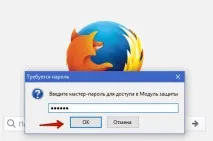
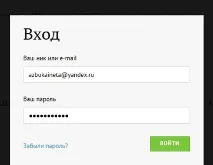
Вводимо наш пароль та натискаємо «ОК ». Все, тепер якщо ми зайдемо на сайт, на якому ми зберегли пароль, то при вході браузер автоматично підставить наші дані для входу.
Як змінити або видалити майстер паролів у Firefox
Для зміни майстра пароля, зайдіть на знайому нам вже вкладку «Захист » панелі налаштувань браузера.
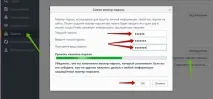
Тут натискаємо на кнопку «Змінити майстер-пароль… » і у вікні вказуємо спочатку поточний пароль, потім новий, не забувши його підтвердити. Потім тиснемо «ОК». Все, наш майстер пароль успішно змінено. Не забуваймо, що його потрібноЗАПОМ'ЯТАТИ !
Як видалити майстер-пароль? Тут є два способи.
1 спосіб. Знову натискаємо кнопку «Змінити майстер-пароль… », тільки тепер ми вкажемо поточний пароль.
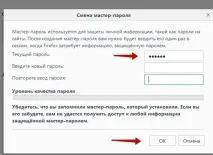
А поля для нового пароля залишаємо порожніми. Натиснемо "ОК". Майстер пароль буде видалено.
2 спосіб. Знімаємо галочку з пункту «Використовувати майстер-пароль »
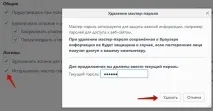
З'явиться таке вікно, де ми знову вказуємо поточний пароль. Якщо ми ввели його правильно, то кнопка «Видалити » стане активною. Натиснувши на неї, ми вилучимо майстер-пароль.
Імпорт паролів у Firefox з іншого браузера
Повертаємося до нашого 4 скріншоту (малюнку). І натискаємо кнопку «Імпорт… »
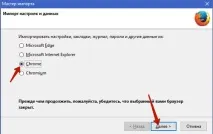
Відкриється майстер імпорту, де ми вказуємо з якого браузера будемо імпортувати паролі. Давайте виберемо Google Chrome. Майстер також попереджає, щоб цей браузер був закритий (не забудьтеперевірити трей – поряд із годинником. Якщо там є іконка Google, то клацніть правою кнопкою по ньому і виберіть «Вихід »). Тепер натискаємо «Далі ».
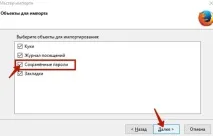
На наступному етапі пропонують вибрати об'єкти для імпорту. Ви можете залишити все, якщо ви раніше не проводили імпорт закладок. Якщо закладки вже імпортовані, зніміть галочки, залиште лише на «Збережені паролі ». Натискаємо «Далі ». Через кілька секунд паролі успішно будуть імпортовані та відображатись у списку сайтів (рисунок 4).
Ніколи не переставай усміхатися, навіть коли тобі сумно: хтось може закохатися у твою посмішку.
Габріель Гарсіа Маркес
Передплатіть наш Telegram-канал, щоб не пропустити свіжі статті з нашого сайту