Як показати приховані папки у Windows 7
Для простого користувача ця функція дуже корисна в тому плані, що крім уміння ховати файли або папки, він може їх переглядати. Для чого це потрібно? Багато вірусів, потрапляючи на комп'ютер, створюють свої файли і приховують їх від простого користувача. Також можна знайти на своєму жорсткому диску багато цікавої, а часом корисної інформації.
Що б windows зміг показати все те, що він ховає від простого користувача, не потрібно якихось спеціалізованих пристроїв. На першому етапі можна змінити налаштування відображення папок та файлів. Якщо цього буде недостатньо, можна випробувати сторонні програми (одна з яких буде описана нижче).
Вірний, але довгий шлях – Панель управління
Щоб показувати приховані файли та папки, необхідно потрапити до параметрів відображення цих даних. Для виконання цих дій у windows 7 потрібно натиснути кнопку «Пуск», потім вибрати розділ «Панель управління». Після зменшення шляху до потрібного розділу вгорі навпроти пункту «Перегляд», необхідно вибрати – дрібні значки. Далі, у списку, що з'явився, шукаємо рядок з назвою «Параметри папок».
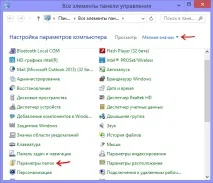
Для швидшого вирішення можна ввести в поле пошук, яке відображається зверху з лівого боку, наступне – «Параметри папок». Після чого на екран виведеться потрібний вміст при натисканні, якого відкриється налаштування відображення файлів та папок у windows 7.
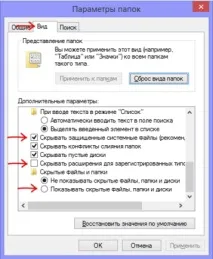
Далі, щоб приховані дані відображалися згодом, потрібно вибрати вкладку «Вид». Потім у вікні «Додаткові параметри», потрібно зняти галочки з пунктів, що описують, що потрібно приховати від очей простого користувача (захищені системні дані та файли, диски тощо). Також потрібно в самому низу на пункті «Приховані папки та файли» переключиться на"Показувати завжди".
Швидкий, але тернистий шлях команда control folders
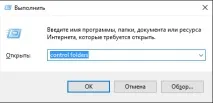
Для того щоб не заглиблюватися в нетрях Панелі керування у Windows 7 для виклику вікна «Параметрів папки» можна ввести лише одну команду. Спочатку необхідно натиснути комбінацію клавіш Window + R і в вікні ввести control folders, після натиснути кнопку Enter. Якщо все виконано правильно, має з'явитися вікно, де користувач може змінити параметри, що відповідають за приховані дані системи, описані вище.
Програмний метод
На жаль, чи на щастя, всі вищеописані методи не зможуть показати приховані дані, які були заховані від очей користувача шляхом програмного методу. Для цього знадобиться саме та утиліта, яка виконала весь алгоритм із «зникнення» файлів.
Завантажити програму можна з офіційного сайту. Вона абсолютно безкоштовна для особистого користування. Встановлення звичайне і не займає багато часу. При першому запуску програма вимагатиме придумати пароль на вхід.
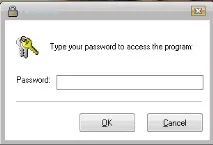
Після введення відкриється вікно програми. Воно просте, де всі функції знаходяться у верхній панелі. Тут, два основні інструменти - "Приховати" або "Показати" (Hide та Unhide); "Встановити пароль" (Password).
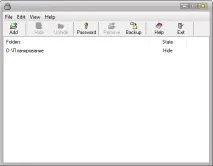
Для зворотної дії натискаємо кнопку Add («Додати»), шукаємо потрібні для приховування файли і натискаємо кнопку «Ок». У головному полі з'явиться назва та шлях до цих даних. Виділяємо їх та натискаємо на кнопку Hide. Закриваємо програму і бачимо, що потрібна папка зникла.
Усі методи досить прості і вимагають спеціальних пристроїв і знань. Їх можна реалізувати як внутрішніми засобами операційної системи, так і вдатися до сторонніх програмних інструментів. Перший метод найпростіший, достатньопровести пару маніпуляцій із налаштуваннями відображення файлів та папок. Але до мінусів можна віднести лише те, що він не зможе показати приховані дані за допомогою сторонніх програм.