Як покращити якість фотографії у Фотошопі
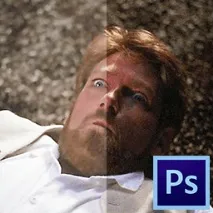
У цьому уроці розберемося, як покращити якість фото у Фотошопі CS6.
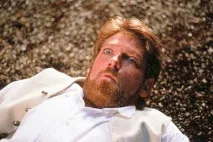
Попрацюємо з однією фотографією, на якій є і шуми, і зайві тіні. Також у процесі обробки з'явиться розмиття, яке доведеться усунути. Повний набір…

Насамперед необхідно позбутися провалу в тінях, наскільки це можливо. Застосуємо два коригувальні шари -«Криві» і«Рівні», натиснувши на круглий значок у нижній частині палітри шарів.
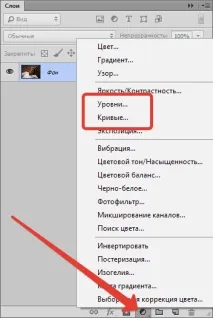
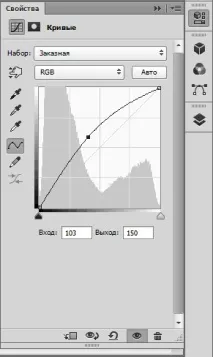
Першим застосовуємо«Криві». Автоматично відкриються властивості коригуючого шару.
"Витягуємо" темні ділянки, вигинаючи криву, як показано на скріншоті, уникаючи пересвіту на світлих і втрати дрібних деталей.
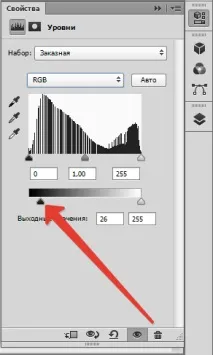
Потім застосовуємо«Рівні». Рухаючи праворуч повзунок, вказаний на скріншоті, ще трохи пом'якшуємо тіні.
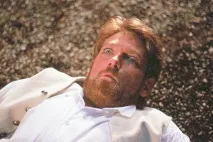
Тепер необхідно прибрати шум на фото у Фотошопі.
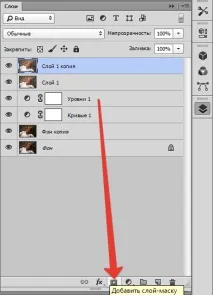
Створюємо об'єднану копію шарів (CTRL+ALT+SHIFT+E ), а потім ще одну копію шару, перетягнувши його на значок, вказаний на скріншоті.
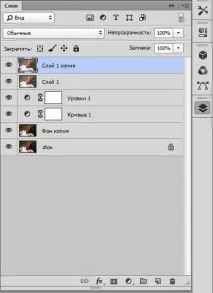
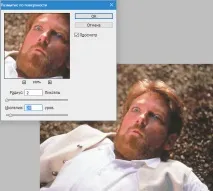
Застосовуємо до верхньої копії шару фільтр«Розмиття по поверхні».
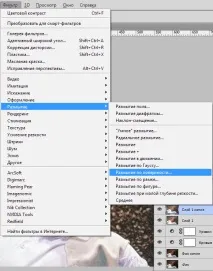
Повзунками намагаємося максимально зменшити артефакти та шуми, при цьому намагаючись зберегти дрібні деталі.
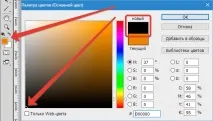
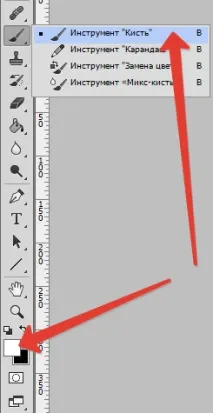
Потім вибираємо основним кольором чорний, натиснувши на іконку вибору кольору на правій панелі інструментів, затискаємоALT і натискаємо на кнопку«Додати шар-маску».
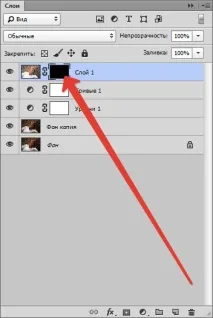
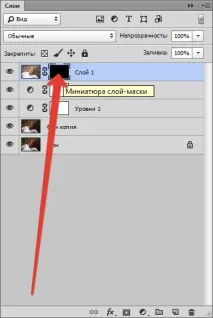
До нашого шару застосовується маска, залитачорний колір.
Тепер вибираємо інструмент"Пензель" з такими параметрами: колір - білий, жорсткість - 0%, непрозорість і натиск - 40%.
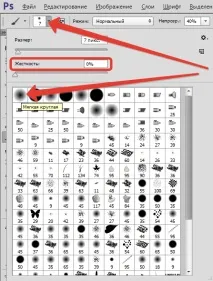
Далі виділяємо чорну маску натисканням лівою кнопкою миші, і пензлем зафарбовуємо шуми на фотографії.
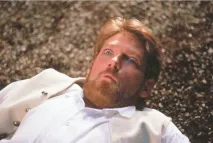
Наступний етап – усунення кольорових аберацій. У нашому випадку це зелені засвіти.
Застосовуємо коригуючий шар«Кольоровий тон/Насиченість», вибираємо у списку«Зелені» і зменшуємо насиченість до нуля.
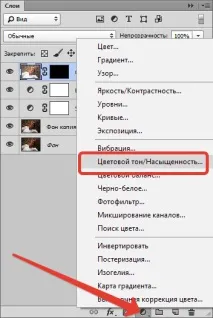
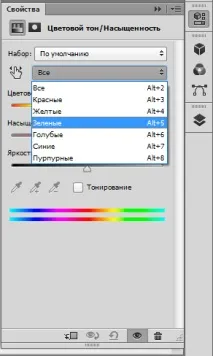
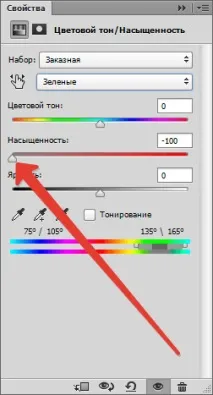
Як бачимо, наші дії спричинили зниження різкості знімка. Нам необхідно зробити фотографію чіткою у Фотошопі.
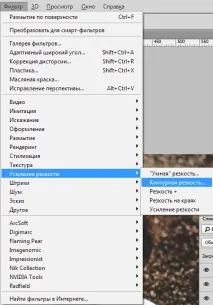
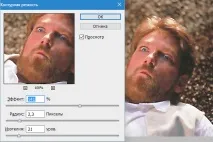
Для посилення різкості створюємо об'єднану копію шарів, переходимо в меню«Фільтр» та застосовуємо«Контурну різкість». Повзунками досягаємо необхідного ефекту.
Тепер додамо розмаїття на елементи одягу персонажа, оскільки деякі деталі згладилися під час обробки.
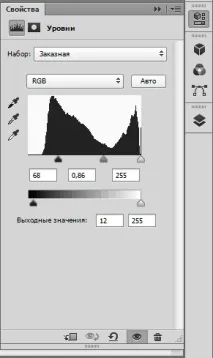
Скористайтеся«Рівнями». Додаємо цей коригуючий шар (див. вище) і досягаємо максимального ефекту на одязі (на решту поки уваги не звертаємо). Необхідно темні ділянки зробити трохи темнішими, а світлі — світлішими.

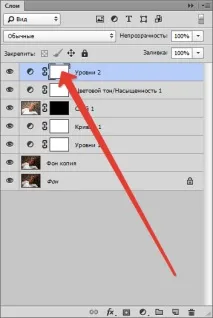
Далі заливаємо маску «5 рівнів» чорним кольором. Для цього необхідно виставити основним кольором чорний (див. вище), виділити маску та натиснутиALT+DEL.
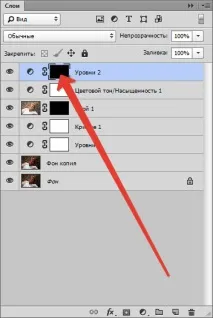
Потім білим пензлем з параметрами як для розмиття проходимося по одязі.
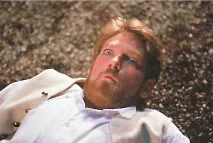
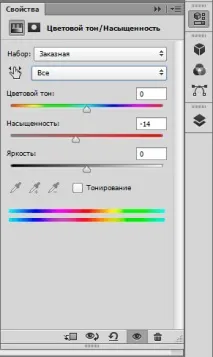
Останній крок – ослаблення насиченості. Це потрібно зробити, оскільки всі маніпуляції з контрастом посилюють кольоровість.
Додаємо ще один коригуючий шар«Кольоровий тон/Насиченість» івідповідним повзунком прибираємо трохи кольору.
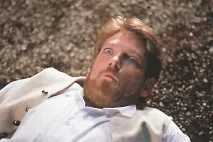
Використовуючи кілька нехитрих прийомів, ми змогли максимально покращити якість фото.