Як порахувати площу фігури в Автокаді
Однією з обов'язкових умов успішної роботи у програмі AutoCAD є розуміння того, як розрахувати чи виміряти площу фігури. Поміряти або дізнатися площу (далі в скороченні «S» або «Area») можна біля кола, еліпса, багатокутника, полілінії або 3D об'єкта, залежно від обраного залежатиме інформація, що відображається:
- «Коло» і «розімкнуті фігури» – «S» і довжина кола;
- "Еліпс, замкнутий сплайн, багатокутник" - "S" і периметр;
- "Полілінія" - "S", обмежена осьовою лінією.
Варто виділити три основні способи того, як можна порахувати площу в Автокаді.

Площу в Автокаді можна розрахувати кількома способами
Через властивість об'єкта
Отже, як визначити площу в Автокаді? Оскільки площа фігури програма вважає автоматично, подивитися необхідні значення можна на панелі «Властивості», попередньо виділивши потрібну область.
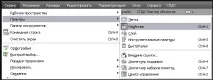
- Щоб відкрити це меню, натисніть «Ctrl+1».
- Далі, знайдіть розділ «Геометрія», там і будуть вказані необхідні значення, але також у квадратних міліметрах, для швидкого виклику калькулятора натисніть іконку «Калькулятор».
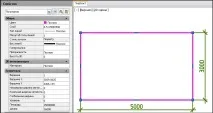
В якості альтернативи можна скористатися панеллю "Швидкі властивості", застосовується за тим же принципом - виділити область і натиснути на однойменну кнопку на панелі або комбінацію клавіш "ctrl + shift + p".
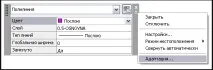
За замовчуванням рядки з потрібними даними в меню «Швидкі властивості» немає, тому потрібно додати її вручну, для цього:
- Відкрийте меню "Параметри", далі - "Адаптація".
- У вікні «Адаптація інтерфейсу користувача» в крайньому правому стовпці в блоці «Геометрія»встановіть прапорець у рядку «Area».
- Натисніть «Застосувати» та «ОК».
Інструмент «Площа»
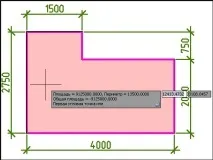
- На панелі виберіть вкладку «Головна», далі «Утиліти», а у списку, що випадає, натисніть «Виміряти» і клацніть по рядку «Площа».
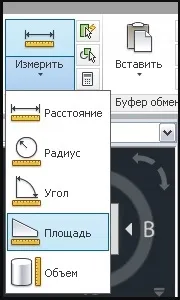
- Далі вкажіть усі крапки по периметру малюнка.
- У журналі командного рядка є значення і периметра, щоправда, за замовчуванням вказується в квадратних міліметрах.
Для того щоб це змінити на більш звичні для працюючих з об'ємними об'єктами квадратні метри, правою кнопкою мишки викличте спливаюче меню і виберіть "Швидкий Кальк". Далі, у рядок введення скопіюйте отримані ранні цифри та перейдіть до розділу «Перетворення одиниць».
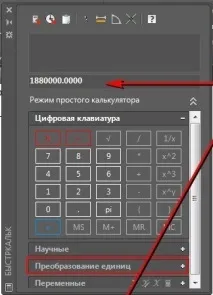
Тепер відзначте наступне:
- "Тип одиниць" - "Площа";
- "Перетворити з" - "Квадратні міліметри";
- "Перетворити в" - "Квадратні метри";
- На завершення натисніть кнопку «Застосувати».
Для збереження останніх вимірювань використовуйте змінну AREA, для периметра PERIMETER.
Використання штрихування
Цей спосіб є максимально простим і є найпопулярнішим серед користувачів програми Автокад, тому що потрібно виконати лише такі дії:
- Заповніть штрихуванням область. Штрихування має наноситися на певний об'єкт. Якщо ж штрихуванням буде заповнено кілька фігур або областей, S підсумовується. Це до речі, відповідь на питання про те, як дізнатися або як знайти площу кількох фігур відразу. Вибір штрихування, її зовнішній вигляд та інші параметри підбираються особисто вами, на точність визначення вони не впливають.
- Викличте вже згадане «Властивість», натиснувши «ctrl+1».
- І все в тому ж блоці«Геометрія» можна ознайомитися з підрахунками площі штрихування, заповнюваної фігури або об'єктів.
Корисні команди та змінні
Корисні команди та змінні:
- "ШВИДКАЛЬК" - виклик калькулятора;
- «ДІСТ» – визначення відстані між точками;
- «DISTANCE» – для зберігання значень, отриманих із застосуванням не дуже складної команди «ДІСТ»;
- «ВИМІРИТИ ГЕОМ» – для вимірювання відстані виділених об'єктів або точок;
- «ВІКНОСВ» – для виклику властивостей об'єктів;
- "AUPREC" - управління точністю відображення координат;
- «МАСС-ХАР» – для розрахунків масових характеристик 2D областей чи 3D тел.
Тим, у кого все ж таки залишилися теоретичні сумніви про те, як обчислити площу в Автокаді, слід перевірити їх на практичному застосуванні, де можна буде переконатися, що всі ці дії елементарні.