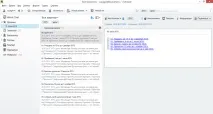
Як поставити цілі на рік за допомогою Evernote
Однією з важливих вимог до успішного виконання поставленої мети є їх постійне споглядання. Ви повинні якнайчастіше бачити і згадувати, що ви хочете, чому ви це хочете і як ідуть справи на шляху до мети. Нижче ми пропонуємо спосіб, завдяки якому ви зможете перетворити коханий і до болю знайомий Evernote на помічника для досягнення цілей.
Ось і добіг кінця перший місяць 2015-го. Звичайно ж, ще до Нового року ви поставили у своїй голові якісь цілі наступного року. Щось із цього вже забулося, інше ніколи не згадається. Ще не пізно взяти під контроль виконання задуманого.
- Evernote це те, чим ви вже користуєтеся. Не потрібно нічого завантажувати, вчитися користуватися і таке інше.
- Evernote мультиплатформенний і доступний повсюдно. Це дозволяє завжди бачити свої цілі та нагадувати собі про них.
- Evernote простий та гнучкий. Безліч додатків, створених спеціально для досягнення поставленої мети, змушують вас діяти згідно з їхньою логікою, грати за їхніми правилами. Найчастіше вони перевантажені функціями. Evernote, навпаки, гнучкий і дозволяє зробити все так, як вам зручно.
Крок 1. Записуємо всі цілі в одну загальну нотатку

Крок 2. Створюємо окремі нотатки з описом для кожної мети

- Кожна мета стає назвою нової нотатки.
- Сортуємо список, що вийшов, за назвою (для цього і потрібні цифри в назвах).
- Для кожної нотатки-мети додаємо мітки «2015» та «цілі».
- Встановлюємо нагадування для нотаток-цілей. Якщо мета — звичка, то ставимо нагаду з сьогоднішнього дня. Якщо досягнення чогось, то дедлайн.
- Далі створюємо всередині кожної нотатки-мети опис, що включає розділи «Мотивація», «Наступна дія» (або"Наступний крок" - як вам зрозуміліше), "Прогрес" і, якщо є бажання попутно вести нотатки, відповідний розділ наприкінці. Сенс цих розділів пояснюється скріншотою.

Крок 3. Зв'язуємо кожну замітку-мету із загальною заміткою-списком
Правий клік по нотатці → «Скопіювати посилання на нотатку».
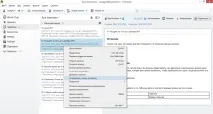
Переходимо до загальної нотатки-списку → виділяємо у списку ціль → правий клік → «Посилання» → «Додати» → вставляємо скопійоване посилання.
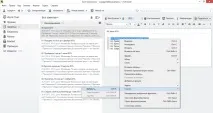
Повторюємо процедуру для кожної мети та отримуємо загальну нотатку-список з можливістю миттєвого переходу до кожної мети.

Крок 4. Створюємо ярлик швидкого доступу до цілей
У полі пошуку створюємо запит виду "tag:2015 tag:мети".
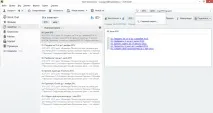
Зберігаємо його під ім'ям «Цілі 2015» або іншою зрозумілою вам назвою.
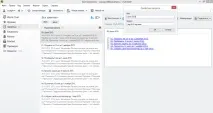
Клікаємо полем пошуку — має з'явитися історія пошуку, в тому числі «Збережені запити» з нашим «Цілі 2015».
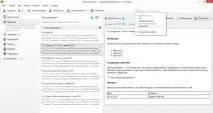
Вистачаємо «Цілі 2015» мишею і перетягуємо до «Ярликів» у лівій частині вікна Evernote.
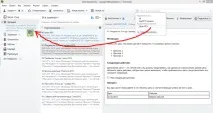
Готово. Ваші цілі тепер завжди у вас перед очима. Для доступу до них достатньо один раз натиснути на ярлик.