Як поставити пароль на комп’ютер у Windows XP, 7, 8 та 8
Я говорю про пароль облікового запису Windows, який стоїть практично на кожному комп'ютері. Коли ви тільки-но купили ваш комп'ютер і запустили його вперше, то вам пропонували виконати його налаштування, серед яких була можливість поставити пароль на ваш обліковий запис. Можливо, ви відмовилися і завершили налаштування, але потім усвідомили, що пароль вам все-таки не завадить, то що робити в такій ситуації?
Все дуже просто! Про те, як це зробити, і йтиметься у цій статті!
Як встановити пароль на комп'ютер? (Обліковий запис Windows).
Як поставити пароль на комп'ютер у Windows XP?
1. Відкриваємо "Пуск", вибираємо пункт "Панель управління":
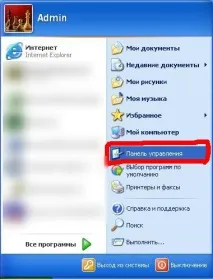
2. У вікні вибираємо «Облікові записи користувачів»:
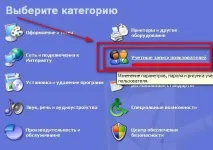
3. У вікні вибираємо «Зміна облікового запису»:
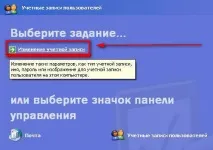
4. У вікні вибираємо свій обліковий запис, де треба змінити пароль:
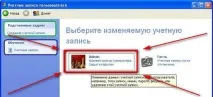
5. У вікні вибираємо пункт «Створення пароля» (якщо у вас вже стоїть пароль, то замість нього буде «Зміна пароля»):
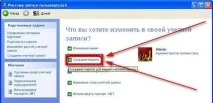
6. Відкриється вікно, в якому вам буде запропоновано ввести новий пароль та підказку до пароля:
Тепер, якщо ви перезапустите комп'ютер, увійти до нього ви зможете тільки після введення пароля.
З Windows XP розібралися, тепер перейдемо до Windows 7!
Як поставити пароль на комп'ютер у Windows 7?
Як я вже говорив раніше, встановлення пароля на обліковий запис у Windows 7 дуже схоже на Windows Vista.
1. Як і в Windows XP, тиснемо кнопку "Пуск" і вибираємо пункт "Панель управління":
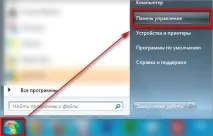
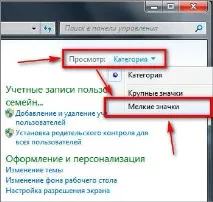
2. У вікні у верхньому правому кутку міняємо з «Категорія» на «Дрібні значки»:
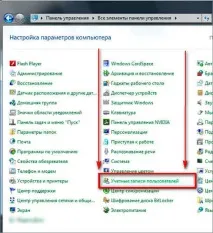
3. Список сильно перетворюється, з'явиться купа дрібних значків. Серед них треба знайти пункт «Облікові записи користувачів»:
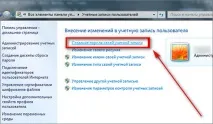
4. У вікні вибираємо найперший пункт «Створення пароля свого облікового запису»:
5. Далі вигадуємо та вводимо новий пароль, повторюємо його ще раз для підтвердження, вигадуємо підказку до паролю і тиснемо на кнопку «Створити пароль»:
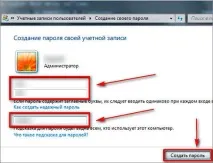
Усі, пароль встановлений! Тепер після виходу з вашого облікового запису вам буде потрібно пароль для заходу назад.
А тепер розберемося з Widnows 8 та 8.1!
Як поставити пароль на комп'ютер у Windows 8 та 8.1?
Тут, на мою думку, справи простіше, ніж з Windows XP і 7, ну та гаразд, розберемося!
1. Перекладаємо курсор у правий верхній кут монітор і тримаємо його там доти, доки не з'явиться таке меню:
2. Далі спускаємо курсор вниз, але все одно тримаємо його праворуч монітора. Меню набуває трохи іншого вигляду та з'являється можливість клацати по кнопочках. Нас цікавить нижня кнопка з налаштуваннями, клацаємо по ній:
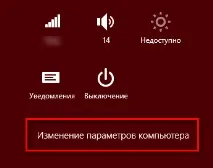
3. Відкриється меню з невеликими налаштуваннями, але ми клацаємо по кнопці «Зміни параметрів комп'ютера», яка знаходиться внизу панелі:
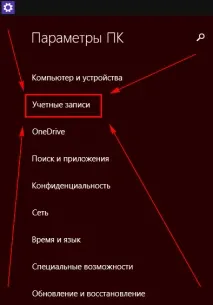
4. Відкриється програма «Параметри ПК» із налаштуваннями комп'ютера. У меню зліва треба вибрати «Облікові записи»: