Як повернути кнопку Пуск у Windows 8
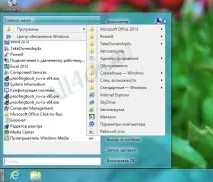
І так, якщо Ви хочете, щоб Ваш комп'ютер виглядав саме так, як на малюнку, тоді Ви потрапили до нас
Для початку перейдемо на сайт, який надає нам цю програму ru.iobit.com/iobitstartmenu8/.
Завантажуємо її собі на комп'ютер і встановлюємо (процес установки не викликає у Вас труднощів і не займе багато часу, тому опис цього кроку ми пропустили). Внизу екрана у лівому кутку у Вас з'явиться кнопка «Пуск», яка, в принципі, готова до використання, але її ще можна налаштувати.
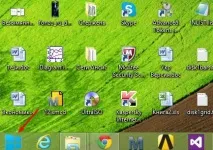
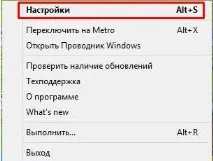
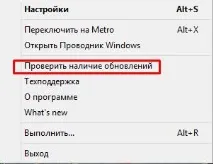
Для того, щоб повністю розібратися в налаштуваннях, розглянемо їх детальніше. Клацніть правою кнопкою миші на іконку із зображенням кнопки «Пуск» . Перед Вами відкриється контекстне меню, яким вибираємо пункт «Параметри»
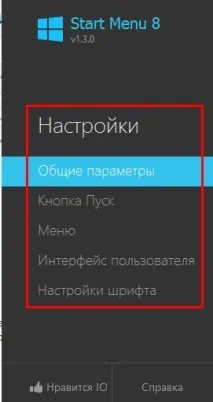
Після чого перед Вами відкриється меню навігації за програмою. Саме воно і дозволить нам вибрати ті налаштування, які завгодно душі.
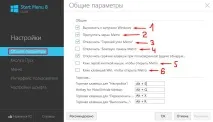
Вкладка «Загальні параметри»
У вкладці Ви можете вибрати, чи запускати кнопку «Пуск»разом із запуском системи чи ні.
- Для того, щоб це зробити, поставте галочку навпроти пункту «Виконувати із запуском Windows» .
- Якщо Ви не хочете, щоб при початковому вході в систему Вас перекидало на екран Metro, то ставте галочку навпроти пункту «Пропустити екран Metro»
- Якщо Вам набридло спливаюче вікно Metro при наведенні курсору в лівий нижній кут екрана, поставте галочку навпроти пункту «Вимкнути гарячий кут Metro» і він зникне
- Якщо Ви не хочете, щоб бічна панель з'являлася при підведенні курсору до правої частини екрана, виберіть «Вимкнути бічну панель Metro»
- Якщо Ви оберете пункт «Клікніть лівою кнопкою миші, щоб відкрити Metro», то при натисканні лівою кнопкою миші на кнопці «Пуск» відкриватиметься саме стиль Metro.
- Пункт «Клікніть кнопкою Windows, щоб відкрити Metro» говорить сам за себе.
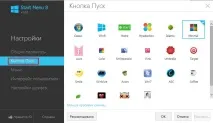
Вкладка «Кнопка запуску»
При виборі на панелі навігації пункту меню «Кнопка пуск» перед Вами відкриються іконки, які можна поставити замість стандартних.
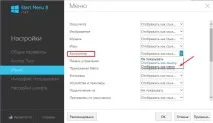
Пункт меню"
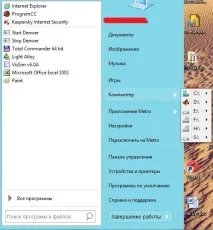
У пункті «Меню» до Вашої уваги пропонується безліч налаштувань щодо відображення елементів усередині кнопки «Пуск». Тут можна вибрати, яким чином будуть відображатися елементи. Наприклад, якщо ми хочемо, щоб локальні диски комп'ютера були видні при наведенні на іконку «Мій комп'ютер», то навпроти пункту «Комп'ютер» вибираємо зі списку «Відображати як меню».
Ось що отримаємо.
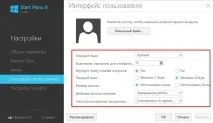
Пункт «Інтерфейс користувача»
У пункті «Інтерфейс користувача» Ви можете вибрати мову, яка Вам зручна, скін оформлення Windows 7 або 8, відображення іконок (великі або маленькі), задатифункціонал кнопки «Харчування». Якщо Ви оберете режим «Завершення роботи» , комп'ютер автоматично вимкнеться при натисканні.
Підбиваємо підсумки: У цій статті ми розібрали, яким чином можна повернути кнопку пуск у Windows 8 за допомогою програми Start Menu 8. І побачили, що це дуже просто. Навіть після встановлення програми без будь-яких додаткових налаштувань цілком можна користуватися готовою, а головне робочою до болю улюбленою кнопкою «Пуск».