Як повернути видалені файли з флешки, World-X
Скільки разів Ви шкодували, що випадково видалили документ або фотографію зі знімного носія, а потім розуміли, що його вже ніде немає. Буває, що навіть після форматування флешки виявляється, що на ній були файли існуючі в єдиному екземплярі. Для подібних випадків і були розроблені численні програми для пошуку та відновлення віддалених файлів, які, до речі, користуються популярністю у багатьох користувачів від початківців до просунутих фахівців.
Примітка!Для того, щоб підвищити шанси на відновлення, не в жодному разі нічого не записуйте на пристрій і не намагайтеся жодним чином форматувати його!
Як відновити віддалений файл із флешки?
Розглянемо ситуацію на наочному прикладі, коли з флешки було видалено файл зображення, але спочатку визначимося з вибором програми відновлення….
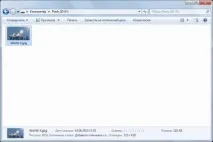
Як я вже сказав програм цього напряму безліч, і вибрати звичайному користувачеві дуже складно. Давайте мінімізуємо пошуки та визначимося з вибором.
Програма для пошуку та відновлення видалених файлів
По-перше, програма повинна бути безкоштовною, мені здається не варто витрачатися на те, що Вам знадобиться для разового застосування. По-друге, програма має бути інтуїтивно зрозумілою, ну і як наслідок українськомовною. У третіх малий розмір програми та простота звернення будуть чудовим доповненням до всього вищесказаного.
Так ось під всі ці критерії потрапив непоганий продукт компанії Piriform під назвою Recuva. Більш детально ознайомитися з програмою Ви зможете на офіційному сайті розробника, а завантажити можна за цим посиланням .
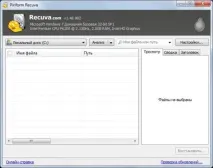
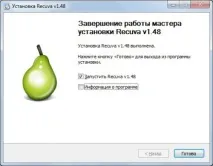
- Отже, після того, якВи завантажуєте інсталяційний файл на свій комп'ютер, запустіть інсталяцію. Дочекайтеся завершення встановлення та запустіть програму
- На екрані з'явиться вікно програми Recuva, яке пропонує скористатися майстром пошуку, дивіться малюнок нижче
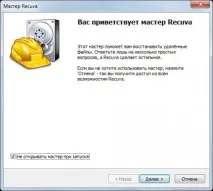
- Майстер пошуку та відновлення один із двох можливих способів, варто відзначити і найпростіший. Нам залишається дотримуватися вказівок та виконувати потрібні дії, натисніть клавішу Enter або кнопку «Далі» внизу вікна.
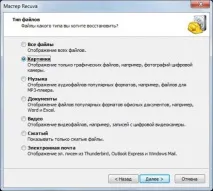
- Тепер вкажіть тип загубленого файлу, встановіть точку виділення на потрібному пункті, в моєму випадку це «Зображення», після натискаємо «Далі»
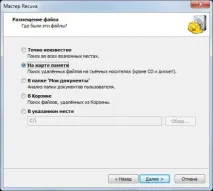
- Тепер вкажіть для майстра де був втрачений файл, на вибір кілька пунктів, тому що я впевнений що файл був видалений з флешки, виділіть «На карті пам'яті», натискаємо кнопку «Далі»
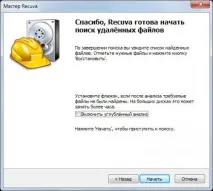
- Наступним кроком буде початок пошуку, якщо Ви не впевнені, то встановіть галочку для поглибленого аналізу, це дозволить точно визначити втрати. Натисніть кнопку «Почати»
- Наступне вікно Виводить результати пошуку, як Ви можете бачити на малюнку нижче, видалений файл було знайдено.
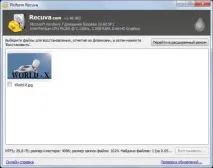
- Встановіть галочку на знайденому файлі та внизу вікна натисніть «Відновити».
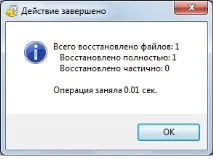
- Після цього з'явиться віконце для вибору місця збереження. Виберіть зручну для Вас директорію та натисніть «ОК». Після цього ви побачите повідомлення про успішне відновлення файлу у вказане місце.
Замість післямови
Інші формати файлів з інших видів пристроїв зберігання відновлюються аналогічним способом, але якщо у Вас виникнуть труднощі, то я спробую допомогти Вам в їх вирішенні.
Варто відзначити, що не з кожного пристрою можна відновити віддалений файл, а тим більше не завжди можна знайти його.після форматування. І як я вже говорив на початку, не варто записувати на флешку файли після форматування, так як це ускладнить відновлення або не дасть результату!
Також будьте уважнішими при пошуку, чим більш точно Ви вкажіть параметри пошуку, тим більша ймовірність знайти загублений файл у найкоротший термін. Кількість і розмір файлів безпосередньо пов'язані з часом витрачається пошуки, а потім відновлення.