Як повністю видаляти програми
Доброго часу доби, дорогі друзі, знайомі, читачі, шанувальники та інші особи. Сьогодні мова піде проIobit Uninstaller, як Ви зрозуміли із заголовка.
Як справедливо помітили у формі для пропозиції тим, ми багато писали про різні типи програм, тобто, наприклад, на Нотатках Сис. згадана лише одна – Revo Uninstaller.

Ми вирішили виправити це непорозуміння і поступово розповідати про інші рішення інших компаній, що загалом розумно і чесно. Поки орієнтуючись на той самий темник і форму зворотного зв'язку, ми вирішили почати з вже згаданогоIOBit Uninstaller, тобто з програми, виробник якої подарував нам улюблений (Вами) Advanced System Care і Driver Booster.
Що ж, давайте приступимо.
Встановлення та опис можливостей та огляд IObit Uninstaller
Програма, традиційно, підтримує українську мову, повністю безкоштовна і таке інше-приємне (як і багато з того про що, власне, ми пишемо на сторінках сайту).
Завантажити можна із сайту розробника.
Установка гранично проста і я на ній зупинятись не буду, варто лише згадати про те, що на початку варто натиснути на кнопку "Вибіркова установка ", а потім (при необхідності) вибрати шлях установки і, якщо Вам не потрібен вже згаданийAdvanced SystemCare, зняти відповідну галочку внизу (тут і далі, скріншоти клікабельні):
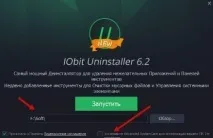
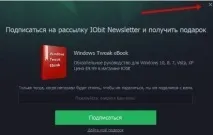
Далі піде процес встановлення в результаті (або до запуску якого) Вам буде запропоновано, - увага!, -обов'язкове (навіть не рекомендоване) керівництворазом із підпискою на розсилки. З фіга воно обов'язкове, хто його (керівництво) таким зробив і навіщо взагалі потрібна ця книга (на відміну від нікому не нав'язується ПНПК ;)), зовсім не зрозуміло.
Щоб відмовитися (якщо Ви, звичайно, хочете відмовитися), натисніть у хрестик (і в жодну іншу кнопку, не кажучи вже про підписку поEmail ):
Після встановлення, власне,IObit Uninstaller варто запустити (якщо він не зробить цього сам).
Робота з Iobit Uninstaller – видалення програм
В результаті чого ми побачимо симпатичне вікно програми, виконане в такому собі фірмовому та витриманому стилі:
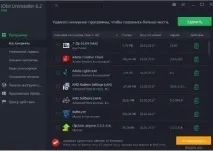
Перша вкладка дозволяє відображати список усіх програм. Що зручно, підвкладки дозволяють дивитися, що встановлено нещодавно, що займає найбільше місця або що використовується рідко.
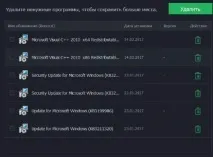
До речі, окремо перераховані оновлення (і доважки) Windows, які таким чином тепер можна швидко та зручно прибирати.
Наступна вкладка окремо шикарна та дозволяє подивитися, які панелі, розширення, плагіни та інші надбудови стоять у Вас у всіх браузерах та у кожному окремо.
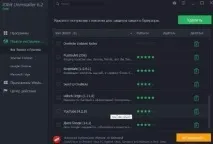
Що характерно, тут можна побачити ті плагіни та розширення, які подивитися простим рухом мишки в самих браузерах, найчастіше, вкрай складно (і, зізнатися, про багатьох із них Ви могли навіть не підозрювати).
Iobit Uninstaller - видалення додатків та розширень
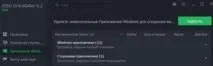
Наступну вкладку оцінять власники старших системMicrosoft і, особливо,Windows 10, бо тут можна відокремити "мух від котлет" (c), а точніше кажучи, рідні додаткиWindows від поставлених виробником Вашого заліза (особливо це характерно для ноутбуків), але, найголовніше,тут можна видалити рідні програми, видалення яких засобами системи зазвичай закрито:
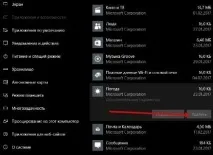
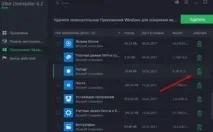
Якщо ви видалите щось зайве, то завжди є точки відновлення або спосіб, який я вже описував раніше в блоговій частині сайту.
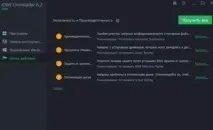
Ну і остання вкладка, яка "Центр дії " відповідає за завантаження додаткового софта відIOBit, який ми вже згадували раніше і який, можливо, потрібен не всім.
Повне видалення програм за допомогою IOBit Uninstaller
Що стосується процесу видалення, то він простий, нескладний і в чомусь навіть елементарніше, ніж у Revo Uninstaller (хоча і не такий гнучкий). Власне, вибираємо програму (або програми) і тиснемо в кнопку видалення (вона ж кошик):
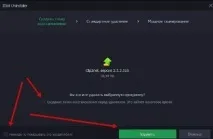
На першому етапі буде запропоновано створити точку відновлення перед видаленням і, за необхідністю, поставити галочку, щоб ніколи не показувати це повідомлення (тобто завжди створювати або не створювати точку та відразу переходити до процесу видалення).
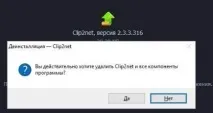
На наступному етапі запуститься (якщо він є і все було встановлено коректно) вбудований в саму програму деінсталятор, після якого буде запропоновано запустити додаткове очищення реєстру і файлів, що залишилися, використовуючи так зване "Могутнє сканування ":
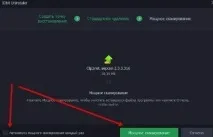
Тут також є галочка, яка дозволяє в майбутньому автоматизувати цей процес і не торкатися в цю кнопку вручну щоразу.
Очищення сміття після видалення
Далі буде проведено це саме сканування та показані файли + записи реєстру, які залишилися після роботи вбудованого видалення:
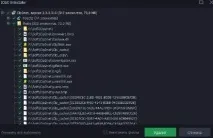
Перевіривши все тут коректно і чи йдеться про те, що ми збиралися видалити, власне, виділяємо потрібні файли та записи,потім штовхаємо в зелену кнопку видалення (можна поставити галочку знищення файлів, сенс якої залишився для нас загадкою).
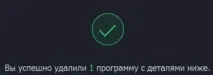
Ну і, власне, програма на цьому буде видалена, хвости підчищені і можна жити спокійно (і в чистоті) далі.
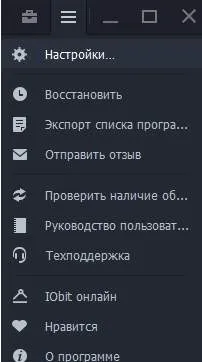
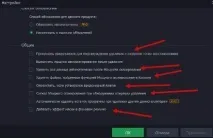
У налаштуваннях (які відкриваються по кліку на три смужки в правому верхньому кутку) можна вибрати колір дизайну, розміри шрифту, включити-вимкнути звуки, а також налаштувати галочками всякі фонові режими, пропуск різних етапів, оповіщення про шкідливі плагіни та інші хвости:
Ну і.. На цьому, мабуть, все, що варто сказати про це чудо програмістської думки. Тому давайте переходити до післямови.
Післямова
Такий ось простий і наочний удалятор-чистильник. Сподіватимемося, що він комусь припаде до душі, благо програма непогана.