Як прибрати прищі у фотошопі з Допомога Штампа
Як прибрати прищі у Фотошопі CS6/CS5 за допомогою штампу:
- Натисніть Ctrl+O та відкрийте потрібну фотографію
- Виберіть у меню інструментів «Штамп» (або натисніть для вибору клавіші S)
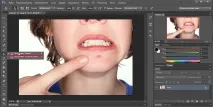
- Виберіть діаметр пензля. Підбирайте так, щоб розмір був такий самий, як область, яку редагуватимете, або трохи менше
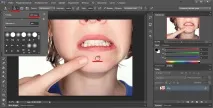
- Інструмент «Штамп» замінює редаговану область на ту, яку ми виберемо. Наведіть курсор на відповідну область фотографії біля прища, натисніть Alt та ліву кнопку миші. Тепер наведіть курсор на прищ, затисніть ліву кнопку миші та зафарбуйте його. Хрестиком показано звідки береться область для зафарбовування
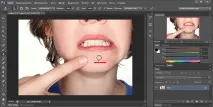
- Область фотографії із прищом замінена на ту, де ви натиснули Alt. Тепер натисніть Ctrl+S для збереження змін
- Готово! Ви змогли прибрати прищі за допомогою Фотошопу
Як прибрати прищі на фото за допомогою латки
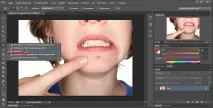
- У верхній панелі параметрів інструмента виберіть параметр «Призначення»
- Обведіть, натиснувши ліву кнопку миші, ту область на фотографії, з якої хочете зробити латку. За розмірами вона має бути трохи більшою за саму прищу, щоб перекрити почервоніння навколо нього
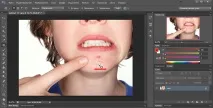
- Тепер затисніть виділену область лівою кнопкою миші та перетягніть її на прищ. Зробіть так з усіма дефектами, щоб прибрати прищі на фото з обличчя
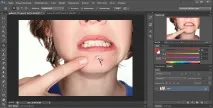
Якщо ви виберете параметр "Джерело", а не "Призначення", то не латка закриє прищ, а навпаки - прищ буде скопійовано в те місце, з якого ви брали латку.
Як у Фотошопі прибрати прищі на обличчі за допомогою точкового пензля
Як у Фотошопі прибрати прищі на обличчі:
- Виберіть інструмент «Точковий пензель» в інструментах Фотошопу.
- Розмір пензля виберіть такий, як прищ, аботрохи більше
- Затисніть ліву кнопку миші та замалюйте прищ, захопивши невелику область навколо нього, щоб у Фотошопі прибрати прищі на обличчі
Обробка фото за допомогою точкового пензля допоможе прибрати прищі у Photoshop CS6. Цей метод підійде й інших дрібних дефектів.
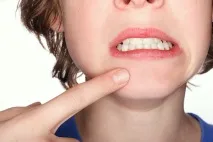
Як зробити ретуш обличчя безкоштовно у Фотошопі
Заберіть великі недоліки (прищі, плями) перед тим, як зробити ретуш обличчя безкоштовно. Потім створіть копію шару. Можете перейменувати його на «Різкість».
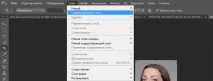
До цього шару необхідно застосувати такі дії:
- «Фільтр» – «Інше» – «Кольоровий контраст»
- У вікні встановіть показник те щоб видно була текстура шкіри. У нашому випадку - 3,2
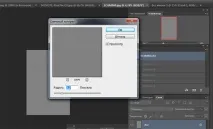
- Натисніть "ОК"
- У параметрі накладання шару виберіть «Перекриття»
Цей шар необхідно вимкнути тимчасово. Зробіть це, натиснувши на піктограму Ока біля шару.
Поверніться на перший шар і створіть його дублікат ще раз. На цей раз назвавши його, наприклад, «Розмиття».
Виконайте з цим шаром:
- «Фільтр» – «Розмиття» – «Розмиття за Гаусом»
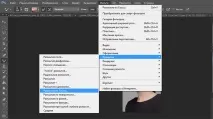
- Встановіть таке ж значення, як при додаванні фільтра до попереднього шару. Тобто, у нашому випадку – 3,2
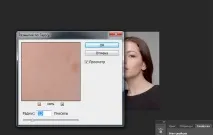
- Натисніть "ОК"
- Залишайтеся на цьому шарі. Активуйте інструмент "Мікс-пензель". Зверніть увагу, що 4 показники на панелі зверху повинні дорівнювати 20%
- Виберіть зручний розмір пензля
- Наведіть на будь-яку ділянку особи
- Натисніть клавішу Alt і натисніть ліву кнопку миші. Так ви скопіюєте колір саме з цієї ділянки
- Потім, затиснувши ліву клавішу миші, проведіть пензлем по тій ділянці, де був скопійований колір
- Зробіть це по всій області зображення, де є шкіра. Уникайтегуб, очей, брів, волосся
Зверніть увагу, що робити пункт необхідно якомога частіше, щоб зробити ретуш обличчя безкоштовно. Адже у різних ділянках обличчя – різний колір шкіри.