Як прибрати програми з автозавантаження у Windows
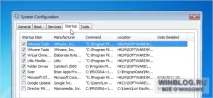
Вимкнення автозавантаження програм у Windows 7, Vista або XP
Деяким програмам – наприклад, антивірусам та мережевим екранам – варто дозволити запускатися разом із Windows. Але більшість програм лише дарма подовжує процес завантаження, так що краще запускати їх вручну за необхідності. У Windows 7, Vista та XP є вбудована утиліта MSConfig, за допомогою якої можна легко та швидко подивитися список програм в автозавантаженні та видалити непотрібні.
Зверніть увагу:у MSConfig є й інші важливі системні налаштування, тому використовуйте утиліту з обережністю. Якщо ви не впевнені у своїх силах, просто дотримуйтесь наших рекомендацій і не робіть нічого зайвого, – тоді все буде добре.
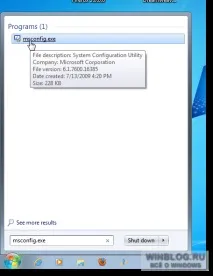
Щоб запустити MSConfig, відкрийте меню «Пуск» (Start) та введіть у рядку пошуку «msconfig.exe» (без лапок). У результатах пошуку натисніть на посилання «msconfig.exe».
Зверніть увагу:якщо у вас Windows XP, відкрийте через меню "Пуск" діалогове вікно "Виконати" (Run), введіть "msconfig.exe" (без лапок) у поле "Відкрити" (Open) і натисніть "OK".
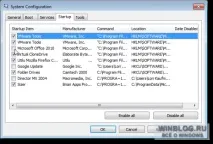
У вікні «Конфігурація системи» (System Configuration) відкрийте вкладку «Автозавантаження» (Startup). З'явиться список усіх доданих в автозавантаження програм із прапорцями (галочками). Щоб програма більше не запускалася під час старту Windows, зніміть з неї прапорець (приберіть галочку). Закінчивши, натисніть "OK".
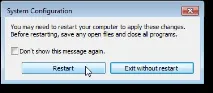
З'явиться діалогове вікно з пропозицією перезавантажити систему для того,щоб зміни набули чинності. Натисніть «Перезавантажити» (Restart) або, якщо ви не готові перезавантажувати комп'ютер, натисніть «Вихід» (Exit).
Відключення автозавантаження програм у Windows 8, 8.1 або 10
У Windows 8 та 8.1 прибирати програми з автозавантаження дуже просто. Відкрийте Диспетчер завдань (Task Manager), натиснувши правою кнопкою миші на панелі завдань або за допомогою клавіш [Ctrl]+[Shift+[Esc]. У вікні диспетчера натисніть кнопку «Докладніше» (More Details) та перейдіть на вкладку «Автозавантаження» (Startup). Виділіть програму, яку хочете прибрати з автозавантаження, та натисніть кнопку «Вимкнути» (Disable).
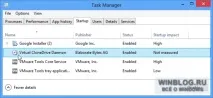
От і все. Тільки не забудьте натиснути кнопку "Докладніше", щоб побачити всі ці опції. Вона знаходиться в правому нижньому кутку вікна, там же, де на нашому скріншоті кнопка «Менше» (Fewer details).
Вимкнення автозавантаження програм за допомогою CCleaner
Безкоштовна утиліта CCleaner для чищення комп'ютера теж дозволяє прибирати програми з автозавантаження. Для цього натисніть ліворуч кнопку «Сервіс» (Tools) та виберіть пункт «Автозавантаження» (Startup). У колонці "Увімкнено" (Enabled) показано, запускається програма разом з Windows чи ні. Щоб прибрати з автозавантаження ту чи іншу програму, виберіть її зі списку та натисніть кнопку «Вимкнути» (Disable). У такий же спосіб можна повернути в автозавантаження відключені програми.
Зверніть увагу:CCleaner не пропонує перезавантажити комп'ютер після відключення програм, так що зробіть це самостійно.
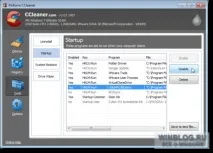
Існує платне видання CCleaner Professional за $24,95 із пріоритетною технічною підтримкою. Але є і безкоштовна версія, доступна у двох варіантах – для встановлення на комп'ютер або у вигляді портативної програми.
Варто відмітити щодеякі програми потрібно спеціально налаштовувати так, щоб вони не запускалися разом з Windows, інакше вони будуть додаватися в автозавантаження знову і знову. У такому випадку опція відключення автозавантаження зазвичай є в налаштуваннях конкретної програми.