Як прибрати шум на фото у Фотошопі
В даний час практично кожна сучасна людина має цифровий фотоапарат, що дозволяє робити якісні знімки. Однак навіть такі сучасні пристрої здатні спровокувати розчарування, коли бажане фото супроводжується видимими недоліками, до яких входять і шуми.
Безумовно, якщо існує найменша можливість зробити повторний знімок, вибравши правильні налаштування, людина скористається. На жаль, у житті часто трапляється так, що скористатися шансом повторної зйомки просто не вдається, тому найрозумніше вивчити інформацію, як прибрати шум на фото у Фотошопі.
Якщо ваше фото вийшло неякісним - не впадайте у відчай. Редактор допоможе виправити недоліки
Придушення шуму в Adobe Photoshop
Не кожен цифровий знімок супроводжується шумами. Якщо процес фотографування відбувається в денний час при відмінному висвітленні, можна спокійно уникнути таких естетичних недоліків.
Також якість знімка залежить від того, яким апаратом здійснюється зйомка, які настройки чутливості можна виставити на ньому. Професійні фотографи також можуть відрегулювати витримку та діафрагму, щоб заздалегідь створити умови для якісної фотозйомки. На жаль, у власників простих фотоапаратів таких можливостей немає, тому саме вони найчастіше стикаються з отриманням неякісних фото, тому вони прагнуть отримати практичний досвід, як прибрати шуми у Фотошопі.
Використовуючи інструментарій Фотошоп, ви зможете скоригувати неякісне фото
Усунення шумів
Щоб підвищити естетику фотознімка, користувач повинен заздалегідь завантажити та інсталювати Adobe Photoshop, а також уокремих випадках закачати необхідні плагіни.
Також дуже важливо звернути увагу, в якому форматі було збережено фотографію, яку планується підкоригувати. Дуже добре, якщо фото було збережено у форматі RAW, оскільки в цьому випадку підвищується шанс провести успішніше коригування.
Отже, відчуваючи необхідність усунення шуму на фотографії, необхідно спочатку відкрити зображення у Фотошопі. Після цього на панелі інструментів слід натиснути на меню «Фільтр», після розгортання додаткового меню слід знайти пункт «Шум», при наведенні курсору на нього відкриється додатковий список з пропонованими операціями, серед яких останнім у списку знаходиться пункт «Зменшити шум».
Всі запропоновані інструменти оснащені повзунками, пересуваючи які, користувач спостерігатиме за зміною якості фото. Якщо в процесі таких дій вдасться досягти бажаного результату, усунути всі шуми, залишиться тільки зберегти внесені зміни.
На цій же панелі інструментів можна встановити галочку біля пункту "Видалити артефакт JPEG", що також сприяє підвищенню якості фото, але тільки за умови, що дефект виник раніше при стисненні зображення.
На цьому процес усунення шуму завершується, але не завжди користувач залишається задоволеним результатом, оскільки доводиться констатувати втрату різкості, з чим не завжди готові упокоритися ті, хто коригував фото.

На отриманому фото шуми практично відсутні
Зменшення шуму
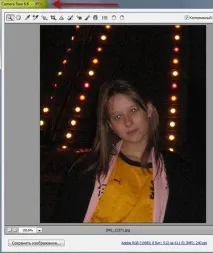
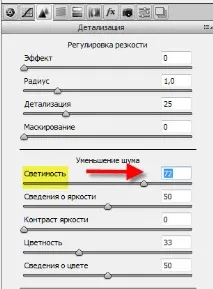
Щоб усунути шуми, користувач повинен перейти на вкладку «Деталізація», далі збільшити зображення. З правого боку відкритого вікна також розташовується панель інструментів, оснащена повзунками та розбита на дварозділу. Перший розділ спрямовано коригування різкості, а другий – усунення шумів.
Починати працювати необхідно саме з другого підрозділу, де розміщені повзунки, переміщуючи які вдається регулювати яскравість, кольоровість та світність. Іноді лише коригування світності вже дозволяє прибрати всі видимі шуми та підвищити якість зображення. Для цього цілком достатньо лише підвищити саме параметри світності.
Якщо ж під час роботи з параметрами другого підрозділу знизилася різкість, доводиться обов'язково відрегулювати їх у першому підрозділі.
Досвідчені графічні дизайнери рекомендують насамперед відрегулювати два параметри «Ефект» та «Відомості про яскравість». На жаль, отримати готові цифрові показники, які рекомендовано встановити на цих параметрах, неможливо, оскільки кожна фотографія відрізняється початковими параметрами, тому потребує індивідуального коригування.
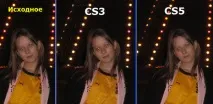
Рівень складності коригування, а також рівень естетики готового результату залежить від того, якою версією Adobe Photoshop вирішив скористатися графічний дизайнер-початківець. Наразі версія Adobe Photoshop CS5 помітно виграє перед версією Adobe Photoshop CS3.
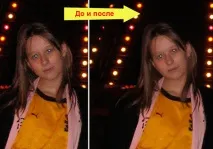
Як бачимо, процес виправлення легкий та зручний
Додавання перешкод
Процес додавання перешкод
Після цього відкривається нове діалогове вікно, в якому користувач може вибрати тип розподілу перешкод та їх рівень. У цьому випадку не можна покладатися на поради майстрів, які супроводжуються конкретними показниками коригування фотографій, оскільки одні й ті ж показники шуму здатні по-різному відбиватися якості зображення в залежності від їх дозволу.