Як приховати або показати розширення файлів у ОС Mac
Відповідь: Mac дозволяє показувати або приховувати файлові розширення для окремих файлів або відображати розширення для всіх файлів.
Для окремих файлів…
Якщо ви хочете показати або приховати розширення для одного файлу, спочатку відкрийте вікно інформації файлу. Це можна зробити, вибравши файл та натиснувши кнопку «Отримати інформацію» з меню Файл. Або можна клацнути правою кнопкою миші (одинарний клік) по файлу і вибрати пункт «Отримати інформацію» з контекстного меню. Коли відкриється вікно інформації, воно має виглядати приблизно так:

Зверніть увагу на секцію у верхній частині вікна, яка називається Ім'я та розширення (Name & Extension).
Якщо потрібно приховати розширення файлу, потрібно виставити прапорець на параметрі "Приховати розширення" (Hide extension). Якщо розширення файлу вже приховано, і потрібно показати його, тоді потрібно зняти прапорець «Приховувати розширення» (Hide extension) цього вікна.
Для всіх файлів…
Хоча ОС Mac OS X приховує розширення файлів за замовчуванням, можна вибрати відображення всіх розширень файлів, ігноруючи параметр "Приховувати розширення" в налаштуваннях вікна "Отримати інформацію". Для цього потрібно клацнути мишею на робочому столі, щоб активувати пункт Finder, якщо він ще не активний і вибрати "Параметри ..." (Preferences ...) з меню пункту Finder.
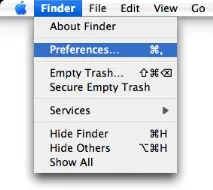
Потім клацніть на вкладці Додатково (Advanced) у вікні переваг Finder, як показано нижче:
Нарешті, виставити прапорець "Показати всі розширення файлів" ("Show all file extensions"). Всі розширення тепер будуть видні як на робочому столі, так і у відкритих вікнах. Якщо потрібно приховати розширення файлів знову, все, що потрібно – це відкрити вікноПараметри з Finder і зняти прапорець.