Як приховати папки та файли в Android, ЛайфДроїд
Якщо ми з вами говоримо про файли та папки, значить, файловий менеджер у вас вже встановлений. Далі ілюструю цей “урок” з прикладу програми ES Провідник.
Насправді, все робиться дуже просто. Якщо нам необхідно приховати вже існуючу папку, то натискаємо на папку, вибираємо команду "Перейменувати" і на початку імені папки ставимо крапку. Всі. Після підтвердження дії папка зникає з поля зору. Щоб приховати файл, необхідно виконати те саме — перейменувати, поставивши крапку на початку імені. Якщо файл чи папку планується створити заново, а чи не працювати з наявними, ім'я задається одночасно, з урахуванням необхідного нам атрибута невидимості.
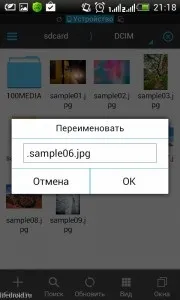
По-перше, можна підключити наш гаджет до комп'ютера і вся файлова система розкриється як на долоні;
і, що ще простіше, можна увімкнути відображення прихованих файлів у самому файловому менеджері (ES Провідник у моєму випадку).
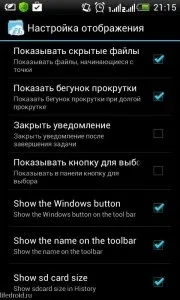
Як ми бачимо, від кіберзлочинця нас подібне заховування не вбереже, але приховати щось від очей дружини/чоловіка/мами/бабусі та ін. дуже навіть можна 🙂
Всім добра! Не обманюйте своїх близьких 🙂