Як прискорити роботу комп’ютера на Windows
У міру експлуатації комп'ютера користувач починає помічати, що його ПК почав працювати не так швидко, як раніше. Операційна система завантажується довго, програми стали відкриватися повільніше, при закритті вікон комп'ютер починає замислюватися, з'являються повідомлення про помилки і т.п. На комп'ютерному сленгу це називається "гальмує комп'ютер". Такий стан речей дратує та викликає дискомфорт. Про основні причини уповільнення роботи ПК на Windows і як прискорити роботу комп'ютера самостійно, ми розповімо в даному матеріалі.
Основні причини уповільнення роботи комп'ютера
Не будемо тут розглядати низьку швидкість роботи морально застарілого комп'ютера, т.к. тут допоможе лише його модернізація чи повна заміна більш продуктивний апарат, що тягне у себе залучення фахівця і коштів. Час іде, все старіє і якщо 5-7-10 років тому ваш комп'ютер справлявся з усіма завданнями, то поступово, з встановленням нових версій програмного забезпечення та операційних систем, йому починає просто не вистачати потужності. На застарілому комп'ютері можна здійснити ряд заходів зі збільшення швидкості, наведених нижче, але значно збільшити його продуктивність не вдасться.
В інших випадках найчастіше на швидкість роботи ПК впливають такі негативні фактори:
- Велика кількість непотрібних тимчасових файлів на системному диску або так звана засміченість операційної системи.
- Велика кількість програм, що автоматично завантажуються (автозавантаження) разом з операційною системою.
- Переповненість системного диска.
- Висока фрагментація системного та локальних дисків.
- Зараження комп'ютера вірусами.
Є ще іншіпричини зниження продуктивності ПК, але детальна діагностика вже потребує високої кваліфікації користувача або залучення такого професіонала. Тому спробуємо прискорити роботу комп'ютера, ґрунтуючись на наведених вище причинах виникнення проблеми.
Очищення системного диска для прискорення роботи комп'ютера
На системному диску (зазвичай – це диск З) перебуває операційна система. Засміченість тимчасовими і непотрібними файлами уповільнює його, т.к. ОС під час роботи доводиться витрачати час на пошук потрібного файлу серед всього цього сміття. Тому необхідно полегшити роботу Windows очистивши весь цей мотлох.
- відкрийте вікно "Комп'ютер", клацніть правою кнопкою миші на диску С (або диску, де встановлена операційна система), виберіть у контекстному меню пункт "Властивості";
- у вікні властивостей клацніть лівою кнопкою миші на кнопці «Очищення диска»;
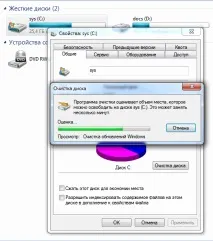
- буде здійснено сканування на кількість непотрібних файлів, що займе деякий час;
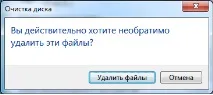
- відкриється вікно, в якому ви можете подивитися знайдене сміття, після чого ініціюйте очищення натисканням на кнопку «Ок», підтвердіть намір видалити файли та закінчіть очищення системного диска.
Видалення програм з автозавантаження для прискорення комп'ютера
Занадто довге завантаження Windows сигналізує, що разом з нею автоматично завантажуються програми, які часто не потрібні на даний момент і займають завжди дефіцитне місце в оперативній пам'яті комп'ютера, уповільнюючи тим самим його роботу. Користувач-початківець навіть не в курсі, що у нього в фоні працюють такі програми. Єдине, власнику ПК необхідно чітко уявляти, які програми встановлені на його комп'ютер та які з них йомудійсно не потрібні на даний момент, тому що в автозавантаження може бути прописані потрібні системі утиліти та драйвера для обладнання. Як переглянути які програми завантажуються автоматично?
Усунення переповнення системного диска для збільшення продуктивності
Якщо системний диск заповнений невикористовуваними програмами або файлами користувача, то така ситуація негативно позначається на швидкості роботи комп'ютера. Для того, щоб знайти потрібні для роботи файли, операційна система витрачає час на їх пошук серед сотень тисяч інших файлів. Тому видаліть ті програми, якими ви не користуєтеся. Можливо, колись їх встановили для ознайомлення та просто забули про них.
Дефрагментація диска як спосіб збільшення швидкості комп'ютера
Згодом, у процесі роботи файли фрагментуються, простіше кажучи, розбиваються на маленькі шматочки, які операційна система розкладає у різних місцях жорсткого диска. При зверненні до файлу система його має зібрати із фрагментів у єдине ціле, які потрібно знайти. На пошук та складання витрачається час і відповідно швидкість роботи комп'ютера падає. Що таке дефрагментація та як її зробити, докладно описано в даному матеріалі.
Перевіряємо комп'ютер на віруси
Якщо ви помітили, що раптово Windows стала завантажуватися довше, ніж зазвичай, програми запускаються не відразу, а в автозавантаженні з'явилися невідомі об'єкти, необхідно перевірити комп'ютер антивірусом. На комп'ютері завжди має бути встановлена працююча антивірусна програма і навіть за її наявності необхідно регулярно перевіряти комп'ютер іншими утилітами, наприклад, dr.Web Cureit або Malwarebytes. Якщо щось один антивірус пропустив, інший знайде.
Хочеться відзначити, що всі вищеописані методиЗбільшення швидкості комп'ютера найбільш ефективні в комплексному застосуванні, тому за необхідності застосовуйте їх усі разом.