Як протестувати радник з ренко (рендж) барів у МТ4
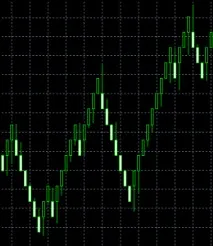
Відразу скажу, що тестування радників з ренко барів – це тема з великою кількістю «підводного каміння». При уважному розгляді виявляється, що прогнати радник у тестері стратегій з ренку барів це лише половина справи. Друга половина - це зрозуміти, наскільки достовірні отримані результати (а достовірними вони виходять далеко не завжди.) Про підводні камені ми поговоримо наступного разу. Сьогодні ж я розповім основи: як протестувати радник у тестері стратегій МТ4.
Припустимо, ми хочемо протестувати радник на ренко барах по валютній парі EURUSD.
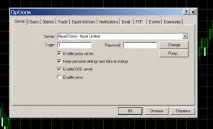
1. Насамперед нам знадобиться окремий термінал для тестів. Відкриваємо демо рахунок в Альпарі, встановлюємо термінал МТ4, дозволяємо роботу радників та виклик длл у терміналі, приєднуємося до брокера. Щоб дозволити роботу радників і длл зайдіть в менюСервіс >Налаштування > Радники і поставте всі галочки, як на малюнку внизу.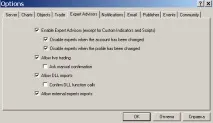
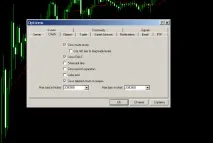
2. Натискаємо комбінацію клавіш Ctrl-O та відкриваємо вікно Налаштування. Вибираємо закладку Графіки. Встановлюємо велику кількість барів. Я виставив 2,000,000 - цього достатньо приблизно для 5 років історії на таймфреймі М1.
4. Копіюємо файли, що додаються до цієї статті. Генератор ренкоRenkoLiveChart_v3.2.mq4 копіюється в папку experts\; скрипт для конвертації котируваньhst2csv.mq4 копіюється в experts\scripts.
6. ПрикріплюємоRenkoLiveChart_v3.2 до графіка EURUSD M1. Встановлюємо в налаштуваннях бажаний крок ренку (RenkoBoxSize). Решту залишаємо за замовчуванням. Очікуємо повідомлення від радника, що котирування EURUSD M2 нараховані. Після цього генератор ренку можна зняти з графіка. (Про всяк випадок нагадаю, що для початку роботи будь-якому раднику потрібен як мінімум один тик ціни, так що у вихідні радник працювати не буде - або вам доведеться використовувати скрипт, що імітує тики.) Перевіряємо, що ренко бари благополучно нарахувалися. Відкриваємо офлайн графік EURUSD M2 (меню Файл -> Відкрити автономно -> EURUSD M2 -> Відкрити), натискаємо клавішу HOME і бачимо, що ренко бари за бажаний періоддійсно у наявності.7. Тепер знаходимо серед скриптів hst2csv і перетягуємо його на графік EURUSD M2. Через кілька секунд отримуємо повідомлення, що створено EURUSD2.csv.
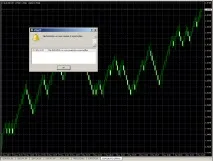
10. Запускаємо термінал. Натискаємо F2 - Архів котивок, вибираємо EURUSD і двічі клацаємо по M5. Відкривається порожнє віконце, т.к. всі М5 котирування ми стерли. Натискаємо Імпорт, потім Огляд, відкриваємо папку experts\files і знаходимо файл, який створив наш скрипт EURUSD2.csv. Натискаємо ОК, а потім Закрити. Перевантажуємо термінал. Ми з вами зараз імпортували ренко бари з файлу EURUSD2.csv до стандартного таймфрейму М5.
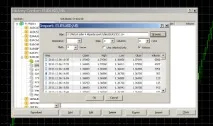
11. Тепер ми можемо відкрити нові котирування. Меню Файл -> Відкрити автономно -> EURUSD,M5 -> Відкрити. Котирування на місці.
Внаслідок наших маніпуляцій ми підсунули терміналу замість справжніх котирувань М5 наші згенеровані ренко-бари і термінал їх прийняв за свої. Тепер котирування М5 (а насправді ренко-бари) можна використовувати для тестування радників. Відкриваємо тестер стратегій, вибираємо експерт, валютну паруEURUSD, таймфрейм М5 та вперед!
Завантажити RenkoLiveChart_v3.2.mq4 таhst2csv.mq4
Автор : Володимир aka loopsider