Створення вимикачів, перемикачів та прапорців
Існують три типи елементів управління, принцип роботи яких абсолютно однаковий, хоча вони виглядають по-різному:
- Вимикач;
- Перемикач;
- Прапорець.
Ці елементи використовують для відображення даних логічного типу. У таблиці 2 перераховані ці елементи керування та описаний їхній зовнішній вигляд.
Зовнішній виглядВимикачів, Перемикачів таПлажків у стані Істина та Брехня
| Тип кнопки | Стан | Зовнішній вигляд |
| Вимикач | Істина | Кнопка натиснута |
| Вимикач | Брехня | Кнопка віджата |
| Перемикач | Істина | Кухоль з точкою |
| Перемикач | Брехня | Порожній гурток |
| Прапорець | Істина | Квадрат із галочкою |
| Прапорець | Брехня | Порожній квадрат |
Вимикачі, Перемикачі таПрапорці повертають значення -1 у приєднане до них поле таблиці, якщо кнопка знаходиться в стані Так (Увімк. або Істина), і значення 0 – в іншому випадку. Для відображення заданого стану можна ввести його значення за замовчуванням. Якщо значення за промовчанням не встановлено і вибір стану елемента ще не проводився, елемент керування перебуватиме у стані Null. Елемент у стані Null виглядає так само, як і в стані Ні.
Для створенняПлажка, Вимикача абоПереключателя необхідно виконати такі дії:
1. Натисніть відповідну кнопку панелі елементів. Якщо ви не впевнені, який елемент керування створює конкретна кнопка, встановіть на неї вказівник і почекайте появи підказки.
2. Якщо списокполя не відображаються, натисніть кнопкуСписок полів на панелі інструментів.
3. Виберіть поле у списку полів і перетягніть його у форму, звіт або сторінку доступу до даних.
Примітка. Якщо замість перетягування вибраного поля зі списку полів спробувати створити елемент керування клацанням форми, звіту або сторінки доступу даних, він не буде приєднаний.
4. За потреби змініть текст підпису.
Ми розглянули порядок створення одного перемикача чи прапорця. Насправді ж часто потрібна група елементів управління. Для цього використовується спеціальна кнопка на панелі елементів –Група перемикачів. При цьому всі елементи керування усередині рамки групи функціонують узгоджено. Вони не просто представляють дані логічного типу, а повертають число, що відповідає їх становищу групи. Причому лише один елемент керування можна вибрати всередині групи.
СтворимоГрупу перемикачів для поляСпеціалізація лікаря за допомогою майстра.
1. Переконайтеся, що на панелі елементів натиснуто кнопку майстра.
2. Виберіть полеСпеціалізація лікаря у списку полів.
3. НатиснітьГрупа перемикачів і клацніть на формі. З'явиться вікно майстра (рис.11).
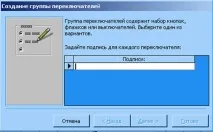
Рис.11. Вікно майстра створення групи перемикачів
4. Введіть підписи кожного перемикача. У прикладі можливий варіант зображений на рис.12.
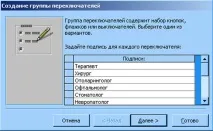
Рис.12. Вікно майстра створення групи перемикачів
5. Далі можна задати перемикач, який активізуватиметься за замовчуванням.
6. У наступному вікні натиснітьДалі.
7. У вікні поставте перемикачЗберегти значення в полі і виберіть зі списку полеСпеціалізація лікаря (рис.13).
8. Далі вкажіть тип елементів керування та стиль оформлення.
9. В останньому вікні введіть підпис для всієї групи об'єктів і натиснітьГотово.
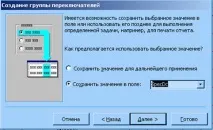
Рис.13. Вікно майстра для вибору поля джерела даних
У результаті формі з'явиться чотири перемикача (рис.14).
Порядок створення групи прапорців аналогічний. Ми вже створювали прапорець під час розміщення полів на формі (у даному випадку програма автоматично встановила тип об'єкта). Можна зробити те саме і самостійно.
1. НатиснітьПрапорець на панелі елементів .
2. Розмістіть прапорець у потрібному місці форми.
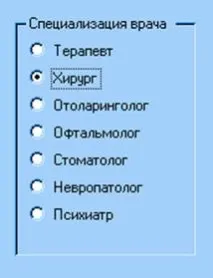
Рис.14. Форма з перемикачами
3. У поліДані на вкладціДані вікна властивостей виберіть полеСумісник/штатний.
4. У поліПідпис вікна властивостей напису до прапорця введітьСумісник/штатний.
Результат зображено на рис.15.
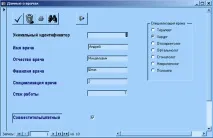
Рис.15. Форма з розміщеним на ній прапорцем
Створення ліній та контурів.