Як провести вебінар у Google Hangouts - ЧАСТИНА 2 - Проведення Hangouts зустрічі
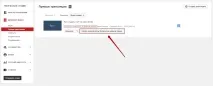
З'явиться вікно, що випливає, в якому ви побачите себе, т.к. автоматично під час запуску включається веб камера, панелі з налаштуваннями та кнопку «Почати трансляцію»
Хочу зазначити, що трансляція ще розпочалася, тобто. ми вже відкрили віконце управління трансляцією, але поки не натиснуто зелену кнопку «Почати трансляцію», наші глядачі нічого не побачать. Якщо ми натиснемо на цю кнопку, то пряма трансляція почнеться незалежно від того, який час проведення ми вказали в налаштуваннях.
1. Основна панель налаштувань
Давайте розберемо першу панель налаштувань:
І остання іконка у вигляді червоної трубки означає завершення трансляції. Якщо натиснути на ній, то віконце управління трансляцією закриється.
2. Додаткова панель налаштувань
Тепер розберемо ліву панель опцій. Вона автоматично згортається, якщо не робити жодних маніпуляцій. Щоб викликати її, потрібно навести курсор миші на лівий край нашого віконця.
2. Показати екран. Дана іконка дозволяє демонструвати монітор вашого комп'ютера або окреме вікно будь-якої програми. На мою думку, це одна з найпотужніших функцій Google Hangouts. Після натискання на іконку з'явиться віконце, в якому ви можете вибрати, що саме потрібно транслювати, після цього натискаєте кнопку «Поділитися» і ваш монітор побачать усі слухачі вебінару.
4. Оператор. Тут можна зробити налаштування, які стосуються інших спікерів. Знову ж таки використовується тільки якщо ваш вебінар ведуть кілька людей. Там ви можете вимкнути їм звук тощо.
5. Центр керування. У цьому блоці налаштувань ви можете вмикати/вимикати камеру та мікрофон ведучого, а також регулювати гучність.
6. Google Effects. Ця настройка зроблена, щоб можна було трохи розважитися. Працює вона тільки при включеній веб-камері. Hangouts автоматично визначає місце розташування вашої голови і приставляє до неї різні смішні капелюхи та вуса.
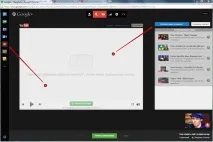
8.Нещодавні програми. Ця іконка відображає вимкнені програми. Також за допомогою цієї іконки можна додати додаткові програми з каталогу Google.
3. Запускаємо трансляцію
Про те, що ви у прямому ефірі повідомляють дві іконки. (Див. скріншот)
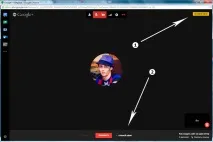
З цього моменту вас чують та бачать ваші слухачі.
Важливий момент! Google Hangouts працює з невеликою затримкою за часом. З моменту, коли ви вимовляєте якусь фразу до моменту, коли її почують ваші слухачі, проходить 40-60 секунд.
Це витрати всіх класних функцій, які пропонує Google Hangouts. Це, напевно, єдиний істотний мінус даного сервісу, але доводиться з ним миритися.
4. Завершуємо трансляцію
Отже, підходимо до завершення. Ви успішно виступили, провели вебінар, що робити далі?
Після того як ви закінчили мовити, натискаєте кнопку «Завершити», в цей момент трансляція завершується, але вікно трансляції залишається відкритим. Для того, щоб повністю вийти та завершити трансляцію, натискаємо на червону трубку.
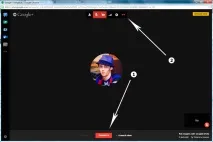
І тут дуже зручно зроблено: запис трансляції розташовуватиметься за тим самим посиланням, що й сама трансляція. Тобто. запис автоматично замінює пряму трансляцію.