Як реєструватися в WebMoney, вся індустрія Кирнету
Огляди Кирнета:
Як зареєструватися у WebMoneyУ першій частині реєструємося в системі та встановлюємо програму WM Keeper Classic. Для того, щоб користуватися електронними грошима системи WebMoney Transfer, необхідно зареєструватися в системі та встановити на свій комп'ютер спеціальну програму – WM Keeper Classic (Кіпер). Взагалі кажучи, можна користуватися і web-версією Кіпера - Keeper Light, але для початку все ж таки краще встановити на свій комп'ютер WM Keeper Classic і познайомитися з WebMoney Transfer з його допомогою. 1. Починаємо реєстрацію. Процес реєстрації розбитий на два етапи. Перший проходить на сайті WebMoney, другий – вже у самому Кіпері. Ідемо за посиланням http://start.webmoney.ru/ та заповнюємо форму. Важливо вказати працюючий e-mail, т.к. на нього буде надіслано реєстраційний код. (краще, якщо це буде e-mail, наданий провайдером, а не поштова служба з web-інтерфейсом із серії mail.ru, yandex чи gmail.com). 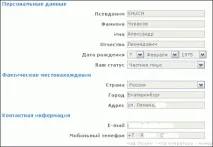 Заповнивши форму, натискаємо кнопку «Продовжити». 2. На новій сторінці перевіряємо введені дані та підтверджуємо достовірність кнопкою «Продовжити». 3. Отримуємо пошту з реєстраційним кодом від WebMoney Team. Клацаємо по посиланню в тілі листи або копіюємо код і вставляємо в полі «Реєстраційний код» на сторінці реєстрації та натискаємо кнопку «Продовжити». 4. Переходимо на нову сторінку. Дивимося розділ WM Keeper Classic і слідуємо трьом зазначеним крокам: 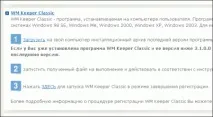 1) Завантажуємо на власний комп'ютер інсталяційний архів останньої версії WM Keeper; 2) Запускаємо програму встановлення. Дотримуємося інструкцій, даємо дозвіл на встановленнясертифікатів; 3) запускаємо WM Keeper Classic у режимі завершення реєстрації: 5. Запускається WM Keeper Classic – розпочинається другий етап процедури реєстрації. Тиснемо «Далі». (Вікно оглядача можна закрити – воно нам більше не знадобиться). 6. Призначаємо пароль для входу до WM Keeper Classic. Вхідний пароль – це секретна інформація. Обов'язково запишіть пароль. Тиснемо «Далі». 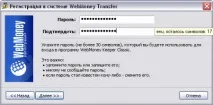 7. За участі програми генерує файл ключів. Ключі необхідні для електронно-цифрового підпису, яким підписується кожна транзакція у системі (це робиться автоматично, без нашої участі). Спочатку довільним чином рухаємо мишею і тиснемо клавіші, а потім трохи чекаємо. 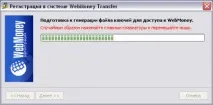 8. Файл ключів створено. Вам надається особистий WM-ідентифікатор – WMID. Це унікальний номер учасника системи. Він не секретний. WMID необхідний для ідентифікації користувача та ряду сервісних функцій. Запишіть WMID. 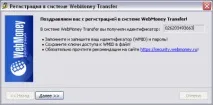 Т.О. у нас зараз зроблено два записи: вхідний пароль та WMID. 9. Тепер потрібно зберегти файл ключів. Наявність файлу ключів є критично важливою - зберігати його потрібно дбайливо, в надійному місці. Найкраще, якщо це буде змінний носій – CD-R або флеш-картка. Не завадить зробити кілька копій – на різних носіях. 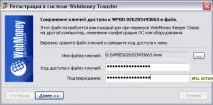 Вказавши місце зберігання, задаємо код доступу до файлу ключів. Код доступу повинен відрізнятись від вхідного пароля (того, що ми вже записали). Код доступу – таємна інформація. Обов'язково запишіть код доступу та збережіть його у надійному місці. Не варто покладатися на згадку. Файл ключів (і код доступу до нього) буде потрібний, якщо Ви вирішите перевстановити операційну систему або змінити комп'ютер. Зазвичай це трапляється рідко, а те, щоне використовується щодня – забувається! Перш, ніж йти далі, перевіримо: зараз у нас мають бути зроблені три записи: пароль для входу в WM Keeper, WMID та Код доступу до файлу ключів. Крім того, файл ключів збережено на надійному носії. Увага! Втрата пароля на вхід, файл ключів та/або код доступу до нього призводить до втрати доступу до своїх грошей. У системі WebMoney Transfer передбачена процедура відновлення цих даних, але вона дуже клопітна і не швидка. Якщо записи зроблені і файл ключів збережений, тиснемо "Далі". 10. Тепер необхідно активувати WM Keeper Classic для використання на цьому комп'ютері (активувати його необхідно при першій установці та щоразу при зміні операційної системи або комп'ютера). Отримуємо пошту з кодом активації на вказаний на початку реєстрації e-mail і активуємо Кіпер. 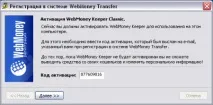 11. Реєстрація завершена. 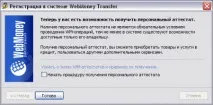 12. Відкриваємо вікно WM Keeper Classic. Клацаємо по закладці «Гаманці». 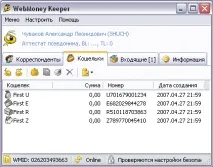 От і все. Програма встановлена, гаманці бачимо. Можна переходити до другої частини. У другій частині освоюємо ази роботи з WM Keeper Classic. Вчимося відправляти та отримувати гроші, оплачувати покупки в Інтернет-магазинах та користуватися внутрішньою WM-поштою. |