Як робити у Photoshop анімацію з фотографій
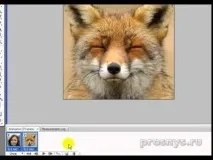
У попередньому огляді ми навчили вас робити у Photoshop анімацію, а саме анімований напис, який змінює колір. Тепер розповімо про створення анімації з фотографій.
Скопіюйте будь-яку фотографію із зображенням обличчя людини. Відкрийте Photoshop, натисніть «Ctrl+N», з'явиться вікно створення нового документа, натисніть у цьому вікні «Так».
Тепер скопіюйте фотографію з мордочкою будь-якого звіра. Вставте її в той самий документ, що портрет. Виконайте з цією фотографією ті ж маніпуляції, що і з портретом.
Перейдіть у вікно палітри шарів і вкажіть прозорість шару з мордочкою звіра 50%. Тепер з-під мордочки проглядаються контури обличчя. Поверніть мордочку звіра так, щоб положення його очей і носа збіглося з розташуванням очей та носа людини. Прозорість шару з мордочкою знову встановіть на 100%.
Відкрийте вікно для анімації (меню «Вікна», «Анімація»).
Якщо у вікні «Анімація» немає меню кадрів, натисніть на піктограму в правому нижньому кутку вікна.
У меню шарів натисніть на зображення ока поруч із фотографією тварини, щоб око зникло. Тепер першим кадром у вікні «Анімації буде кадр із зображенням людини.
Натисніть кнопку "Додати кадр", з'явиться другий кадр. Щоб у другому кадрі з'явилася мордочка звіра, натисніть область зліва від шару з мордочкою звіра на панелі шарів (на цьому місці знову з'явиться зображення ока).
За допомогою клавіші Shift виділіть обидва кадри. Під кадрами є напис "10 секунд". Це час затримки кадру. Натисніть на чорний трикутник поруч із цим часом, у списку затримки натисніть значення «0,1 секунда». Натисніть кнопку «Додати кадр», у вікні вкажіть кількість кадрів «5», натисніть «Так».
Тепер у вікні анімації 7 кадрів. Якщо запустити їхвідтворення, ви побачите, як людина перетворюється на тварину.
До цих кадрів треба додати ще кілька кадрів, щоб тварина перетворилася на людину. Після сьомого кадру додаємо ще один кадр, робимо у ньому активним шар із людиною. За допомогою Shift виділяємо сьомий і восьмий кадри. Додаємо між ними ще п'ять кадрів.
Тепер перший і останній кадр повністю збігаються, тому останній кадр треба видалити. Натисніть на нього мишкою та натисніть кнопку «Del».
Тепер треба «зациклити» прокручування нашої анімації. Для цього натисніть першу кнопку в нижньому лівому кутку вікна анімації, поставте галочку на пункті «Завжди».
Перегляньте документ, що вийшов. Якщо зображення надто швидко змінюється, поставте час затримки на першому та сьомому кадрі 1 секунду.
Відкрийте меню "Файл", натисніть "Зберегти для Web". У вікні збереження потрібно збільшити кількість кольорів (натисніть на рядок із кількістю кольору та виберіть варіант «64 кольори» або більше). Натисніть "Зберегти". Вкажіть місце зберігання файлу, дайте йому назву і ще раз натисніть «Зберегти».
У наступному уроці ми розповімо про те, як зробити анімацію зображення («друк якості», що обертається).