Як робити виноски в Word
Багато користувачів задають те саме питання про створення виносок в Word. Якщо хтось не знає, то виноска — це, як правило, цифра над якимось словом, а наприкінці сторінки — дається пояснення цього слова. Напевно, багато хто бачив подібне у більшості книг.
Отож виноски доводиться часто робити в курсових, дипломних роботах, при написанні доповідей, рефератів і т.д. У цій статті я хотів би розібрати цей простий, здавалося б, елемент, але такий потрібний і часто використовується.
Як робити виноски у Word 2013 (у 2010 та 2007 аналогічно)
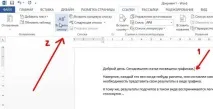
1) Перед тим як робити виноску, поставте курсор у потрібне місце (зазвичай наприкінці речення). На скріншоті нижче, стрілка №1.
Далі перейдіть в розділ «ПОСИЛКИ» (меню зверху, знаходиться між розділами «РОЗМІТКА СТОРІНКИ та «РОССИЛКИ») і натисніть кнопку «АВ вставити виноску» (див. на скріншот, стрілка №2).
2) Потім ваш курсор автоматично переміститься в кінець цієї сторінки і ви зможете написати виноску. До речі, зверніть увагу, що цифри виносок проставляються автоматично! До речі, якщо раптом ви поставите ще одну виноску і вона буде вищою за вашу стару — цифри автоматично зміняться і порядок у них буде за зростанням. Вважаю це дуже зручною опцією.
3) Дуже часто, особливо у дипломних роботах, виноски змушують ставити над кінці сторінки, а кінці всього документа. Для цього спочатку ставимо курсор у потрібну позицію, а потім натискаємо кнопку «вставити кінцеве посилання» (перебуває в розділі «ПОСИЛКИ»).
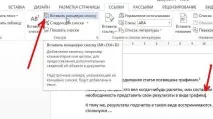
4) Вас перенесе автоматично в кінець документа і ви можете легко дати розшифровку незрозумілому слову/пропозиції (до речі, зверніть увагу, деякі плутають кінець сторінки з кінцем документа).
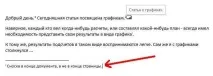
Що ще ввиносках зручно - так це не потрібно гортати туди-сюди документ, щоб побачити що написано у виносці (а в книзі довелося б, до речі). Достатньо просто вестися лівою кнопкою мишки на потрібну виноску в тексті документа і у вас з'явитися перед очима той текст, який ви написали при її створенні. Наприклад, на скріншоті вище при наведенні на виноску з'явився напис: «Стаття про графіки».
Зручно та швидко! На цьому все. Усім вдало захистити доповіді та курсові.