Як розбити жорсткий диск
Як розбити жорсткий диск?
(розділити жорсткий диск на розділи)
Вам колись хотілося розбити свій жорсткий диск? Не лякайтеся, розбити вінчестер молотком вам ніхто не радить. Розбити вінчестер, значить поділити його на розділи. Побачивши кілька дисків на комп'ютері друга, деякі думають – ось пощастило – скільки жорстких дисків у людини, не здогадуючись при цьому, що фізичний жорсткий диск має лише один, але він поділений на розділи. Тобто можна розбити жорсткий диск на кілька частин і користуватися ними як окремими дисками.
Навіщо може знадобитися розбивати жорсткий диск?
- По-перше, це зручно – один розділ для музики, інший для фільмів, на третьому встановлено операційну систему
- По-друге, безпека – іноді через помилки в операційній системі або стрибки напруги, порушується файлова структура системного диска. Відновити її можна лише форматуванням, а це означає втрата даних.
- По-третє, встановлення декількох операційних систем на один комп'ютер. Особливо рекомендується розбити жорсткий диск на розділи, якщо ви поруч із Windows, хочете встановити Linux, який повністю переробляє файлову структуру під свій формат, що веде до неможливості читання даних з-під Windows, віддайте Linux окремий розділ!
Отже, вам уже хочеться побачити на вашому комп'ютері кілька дисків?
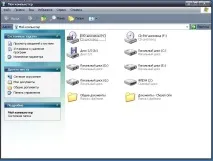
Вже сверблять руки розділити жорсткий диск на розділи? Але ви боїтеся за свої фотографії, музику та фільми? Acronis Disk Director Suite – це програма, яка розділить ваш жорсткий диск на розділи, або збере один розділ з кількох без втрати даних прямо з інтерфейсу Windows.
Ви хочете, щоб у вас був не один, а кілька дисків - C, D, E,F і таке інше? Тоді встановіть програму Акроніс Диск Директор, та … поїхали.
Інструкція з розділу жорсткого диска або як розбити жорсткий диск на розділи!
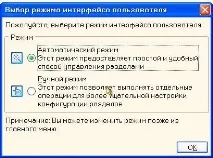
- Як розбити жорсткий диск – крок другий. Важливо знати – коли ми розбиваємо жорсткий диск на розділи, місце для нового диска береться з вільного місця на дисках, або з нерозміченої області (навряд чи така є на вашому диску).
- Як розбити жорсткий диск – крок третій. Вибираємо «Майстри» - «створення розділу» і вибираємо той диск, який ви хочете розбити на розділи, тобто створити новий розділ на жорсткому диску. У нашому випадку це диск 1
(Диск 2 - це флешка, яку забули прибрати, - дивіться на розміри!)
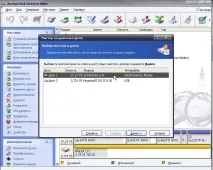
- Як розбити жорсткий диск - крок четвертий. Тиснемо «Далі» і в наступному вікні вибираємо логічний диск, або кілька розділів, від яких буде взято місце для нового розділу жорсткого диска
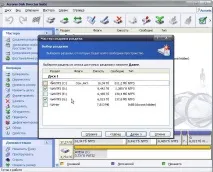
Попередження. У жодному разі не чіпайте розділ розміром приблизно 8 мегабайт - Acronis hidden, інакше ваше бажання розбити жорсткий диск призведе до краху всієї системи - це прихований розділ, де зберігається завантажувальна інформація вашої Windows.
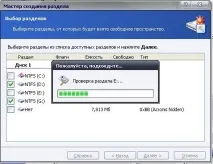
- Як розбити жорсткий диск – крок п'ятий. Вибрали? Натисніть «Далі», дочекайтеся закінчення блокування та перевірки всіх розділів вашого жорсткого диска
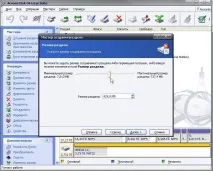
- Як розбити жорсткий диск – крок шостий. Пересуваючи повзунок, виберіть розмір диска. Якщо ви бажаєте розбити диск на розділи та забрати все доступне місце для нового диска – рухайте повзунок до кінця вправо
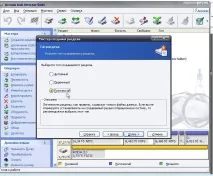
- Як розбити жорсткий диск – крок сьомий. При цьомукеруйтеся цілями, заради яких ви вирішили розбити жорсткий диск - якщо вам потрібно кілька дисків, то залиште частину вільного місця для наступного диска, а раптом вам це сподобається розбивати жорсткий диск? Натисніть далі і вибирайте "Логічний диск" - на ньому можна зберігати файли будь-яких типів. Навіть якщо хочете в майбутньому встановити на цей розділ операційну систему, все одно вибирайте «Логічний», Що Лінукс, що Віндовс, вони самі за бажання змінять диск під себе.
- Як розбити жорсткий диск - крок восьмий. Тиснемо далі і вибираємо файлову систему. Якщо ви вирішили розбити жорсткий диск для того, щоб встановити Windows95 або 98, вибираєте FAT16або FAT32 відповідно, а для Windows Vista або Windows XP - вибираємо NTFS. У вікні вибору є можливість вибору фалових систем Лінукс, але якщо ви збираєтеся розбити вінчестер для виділення місця для Лінукса, то можете вибрати будь-яку файлову систему, встановлюючи Лінукс, ви потім просто віддасте весь розділ Лінукс, і він сам розіб'є його як треба для нього.
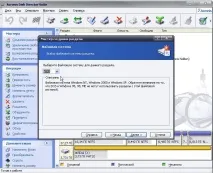
- Як розбити жорсткий диск - крок дев'ятий. У наступному вікні вибираємо букву для диска
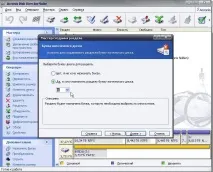
- Як розбити жорсткий диск - крок десятий. Тиснемо далі, і в наступному вікні мітку диска краще не ставте і відразу переходьте далі, і ви побачите вікно з новою структурою ваших жорстких дисків - натисніть кнопку «завершити»
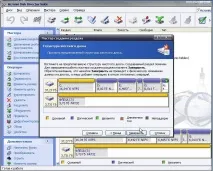
- Як розбити жорсткий диск - крок одинадцятий. Вас "викине" на початок, але що це? Якщо придивитися – у вас з'явився новий диск. У моєму випадку це диск N.
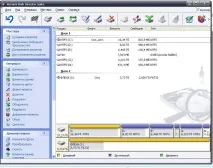
- Як розбити жорсткий диск - крок дванадцятий. Вам не терпиться зайти в «Мій комп'ютер» і помилуватисярезультатами своєї праці? Адже у вас вийшло! І ваші сумніви щодо того, як розбити жорсткий диск на розділи вже у минулому? Не поспішайте, далі цікаво – тепер треба закрити програму Акроніс! На питання про виконання відкладених операцій відповідайте «Так», акроніс почне роботу, і після перезавантаження ви побачите довгоочікуваний новий логічний диск
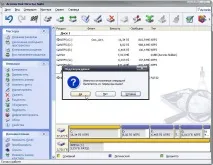
- Тепер ви знаєтеЯк розбити жорсткий диск ! Мої поздоровлення – ви самостійно зуміли розбити жорсткий диск.
Розбивати жорсткий диск вам так сподобалося, що зробили так багато дисків, що зіткнулися з іншою проблемою – браком місця на дисках. На кожному з дисків залишилося трохи місця, і вам хотілося б їх об'єднати в один диск. Порада одна – зібрати один диск їх кількох, отже.
Інструкція як зібрати кілька логічних дисків на один диск?
На ваше запитання, як зібрати диски, є одна відповідь (ні за що не здогадаєтеся J) – це програма Acronis Disk Director Suite! Ви розбили свій жорсткий диск? Час збирати назад!
- Як об'єднати два диски в один – крок перший. Запускаємо Акроніс, виділяємо диск, який ми хочемо об'єднати з іншим, та вибираємо пункт меню «Диск» - «об'єднати»
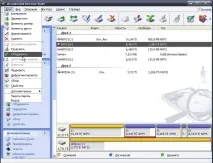
- Як об'єднати два диски в один – крок другий. У наступному вікні вибираєте (виділяєте мишкою) той розділ, з яким хочете об'єднати обраний розділ і натисніть «далі»
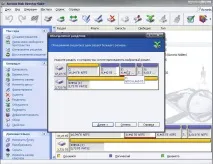
- Як об'єднати два диски в один – крок третій. Зачекайте, поки пройде перевірка та блокування дисків
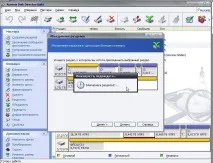
- Як об'єднати два диски в один – крок четвертий. Йдемо далі і вибираємо папку, куди буде перенесено вмістоб'єднаного розділу
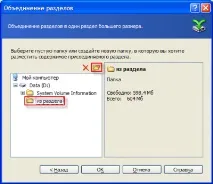
- Як об'єднати два диски в один - крок п'ятий. Ок - готове і знову після всієї роботи виходимо з програми та погоджуємося з виконанням відкладених завдань.
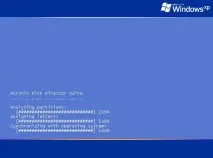
Після того, як ви розбили жорсткий диск або об'єднали два диски в один, потрібно перезавантажити комп'ютер. Дуже важливо, щоб не втратилися ваші дані, щоб під час перезавантаження не вимикалося живлення комп'ютера. Під час перезавантаження з'явиться вікно роботи Акронісу, зачекайте на виконання всіх операцій.
Весь час чуєш від людей питання - як розбити жорсткий диск, як поділити диск на розділи або як створити новий диск, відповідь проста - Acronis Disk Director Suite поділить ваш диск на кілька дисків, об'єднає два диски в один без втрати даних. Тепер і ви можете розбити жорсткий диск на своєму комп'ютері самостійно, не побоюючись, що ваші фали загубляться або зіпсуються. Розбити жорсткий диск – просто якраз два, три! Будь-яка людина, навіть школяр може сама розбити диск, створити логічні диски чи об'єднати кілька дисків на один. Головне – не боятися та навчитися працювати з чудовою програмою Acronis Disk Director Suite, яка допоможе вам розбити вінчестер, сподіваюся, тепер ви вже не боїтеся цих слів!