Як роздати WiFi з ноутбука Windows 10
Windows 10
Навіть невелика сума може допомогти написанню нових статей.
Або поділіться посиланням на цю статтю зі своїми друзями.
Супутні статті
Аналогічні статті для інших операційних систем:
Точка доступу до Windows 10
Для того, щоб на Windows 10 роздати WiFi, вам знадобиться:
- Windows 10
- WiFi адаптер. Наприклад, для цієї статті використано вбудований WiFi адаптер нотубука (Broadcom).
- З'єднання з Інтернетом. Для цієї статті було використано Ethernet з'єднання через оператор Ростелеком. Але це може бути будь-яке з'єднання - PPPoE, VPN, GSM Dail-Up, LTE RNDIS, ADSL або навіть WiFi з другого адаптера.
Перевірити WiFi адаптер
Необхідно переконатися, що WiFi адаптер є і він включений і працює. Наприклад, якщо у вас ноутбук і в ньому вбудований адаптер WiFi, він може бути вимкнений у БІОС або спеціальною апаратною кнопкою. На сучасних ноутбуках замість окремої кнопки може використовуватися комбінація клавіш Fn+Fx, наприкладFn+F3. Крім того, у Windows 10 може бути включений режим "Літаком". Найпростіше переконатися, що адаптер працює, можна клікнувши по значку "Мережа" в треї. Повинний бути список доступних WiFi мереж. або повідомлення "Немає доступних мереж" або значок літака (включено режим польоту).
Перевірити Інтернет
Необхідно переконатися в тому, що з'єднання з Інтернетом працює в правильному і в повному обсязі. Це можна зробити через браузер або консолі (командою пінг).
Перевірити служби
Після цього потрібно перевірити, чи запущено служби "Служба автоналаштування WLAN", "Маршрутизація" та "Загальний доступ до підключення до Інтернету (ICS)". Ця перевірка робиться через "Панель управління - Адміністрація- Служби". За замовчуванням ці служби запускаються автоматично, але можливо що вашу Windows якийсь розумник "оптимізував" і відключив ці служби. Таке буває - школота начитається інтернетів і починає "поліпшувати".
Консоль Windows (cmd.exe) з правами адміністратора
Після цього необхідно відкрити консоль Windows (cmd.exe) з правами адміністратора. Найпростіше це зробити, відкривши WinX меню Windows 10. У цьому меню є спеціальна команда, "Командний рядок (адміністратор)":
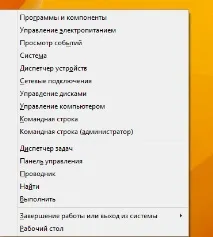
Налаштування точки доступу Windows 10
У консолі потрібно набрати та виконати команду:
netsh wlan set hostednetwork mode=allow ss >
Замістьwinapта123456789можете написати інше ім'я точки доступу та інший пароль до неї:
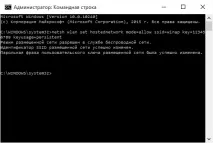
Пароль має бути довжиною не менше 8 символів, це вимога для типу захисту WPA2, яка використовується у Windows, при створенні точки доступу.
Краще не використовувати паролі кирилицю.
Регістр літер, у паролі, має значення -атаАце різні символи!
Запуск точки доступу Windows 10
Тепер потрібно запустити точку доступу. Там же, у консолі, виконати команди
netsh wlan start hostednetwork
netsh wlan show hostednetwork
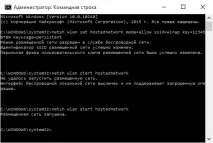
Друга команда показує стан точки доступу.
Налаштування маршрутизації
Відкриваєте панель керування, потім мережні підключення і там ви повинні побачити приблизно таку картину:
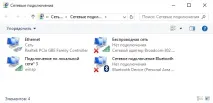
У цьому прикладі "Ethernet" це з'єднання з Інтернетом. А "Підключення по локальній мережі 3 winap" це точка доступу. Відразу перейменуйте "Підключення через локальну мережу 3 winap", щоб надалі не плутати його з іншими:
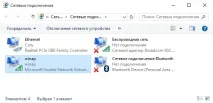
На цьому малюнку-приклад з'єднання перейменовано в "winap".
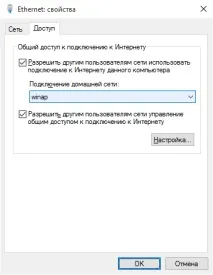
Тепер потрібно розшарити (включити Windows ICS) з'єднання з Інтернетом. Виділити це з'єднання (на скріншоті це підключення з ім'ям "Ethernet"). Потім права кнопка миші, потім "Властивості", вкладка "Доступ". Включити ICS та вказати з'єднання на яке буде лунати Інтернет - на WiFi з'єднання точки доступу ("winAP"):
Перевірка роботи точки доступу
Підключаєте клієнта до цієї точки доступу та перевіряєте роботу Інтернет. А в консолі можете набрати та виконати команду
netsh wlan show hostednetwork
Вона покаже кількість підключених клієнтів:
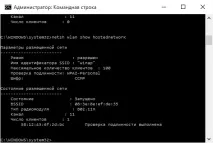
Видно, що підключено одного клієнта.
Ну і на клієнті, звичайно, потрібно перевірити роботу Інтернет.
Як підключити WiFi-клієнта на:
Управління точкою доступу Windows 10
Зупинка точки доступу командоюnetsh wlan stop hostednetwork
Повне знищення точки доступу командоюnetsh wlan set hostednetwork mode=disallow
Якщо потрібно, щоб точка доступу включалася автоматично, при завантаженні Windows, тоді команду старту потрібно додати автозапуск. Про командуnetsh wlan start hostednetwork.Команду можна записати в cmd скрипт, необхідно у властивостях цього скрипта вказати "Запуск від імені Адміністратора". Потім скрипт увімкнути в автозапуск.
Необхідно, щоб з'єднання з Інтернетом, так само встановлювалося під час запуску Windows. Інакше точка доступу у вас буде, а Інтернет через неї не буде.
Звичайно, це дуже простенька точка доступу. Але все під рукою. Не потрібно жодних сторонніх програм. Одна лише Windows 10. І налаштовується за пару хвилин.
У цьому варіанті, немає багатьох можливостей, які повинні бути у точкидоступу. Це так. Тільки це варіант коли потрібно зробити WiFi роутер дуже швидко і без проблем. І саме таку можливість Windows 10 надає - при мінімумі рухів тіла, що називається "на коліні" створити точку доступу.
А якщо ваші потреби ширші та глибші, якщо вам точка доступу потрібна на кожен день, або у складних конфігураціях – тоді не Windows потрібно використовувати, а купити WiFi роутер. Пристойний WiFi роутер зараз коштує менше тисячі рублів.
Але якщо необхідно робити постійну точку доступу саме на комп'ютері, тоді краще робити це під Linux. Як саме це і реалізовано в WiFi роутерах. Наприклад, як у цій статті - Точка доступу на Ubuntu.
Точка доступу на Windows 10 не працює
Не потрібно шукати винних на стороні, лаятися на Microsoft або Windows. Проблема в таких випадкахзавждина вашому власному комп'ютері (або ноутбук). Це може бути:
- Драйвера WiFi адаптера, на якому ви створюєте точку доступу.
- Сам WiFi адаптер.
- Ви щось зробили неправильно.
- Зупинено служби: "Служба автоналаштування WLAN" та "Загальний доступ до підключення до Інтернету (ICS)" або "Маршрутизація".
- Будь-які "ліві" служби або драйвера / програми, які використовують WiFi адаптер або USB-порт (якщо ваш адаптер через USB підключено).
- Якісь програми які блокують нормальну роботу маршрутизації чи локальної мережі. Наприклад антивірус або фаєрвол.
Наприклад, в процесі запуску Windows драйвер WiFi адаптера може переводити адаптер в режим очікування для зниження енергоспоживання. І коли Windows запускає службуhostednetworkадаптер не прокидається.
При нормальному WiFi адаптері і якщо ви не засрали вашу Windows кривими програмами тадрайверами – все працюватиме нормально.
Загалом, джерело проблеми завжди шукайте на своєму комп'ютері.
Захист WiFi мережі
Іван Сухов, 2015 р.
Навіть невелика сума може допомогти написанню нових статей.
Або поділіться посиланням на цю статтю зі своїми друзями.