Як розміщувати матеріали в опен-класі (інструкції), Відкритий клас
Як розміщувати матеріали в опен-класі (інструкції)
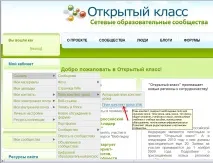
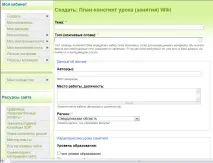 
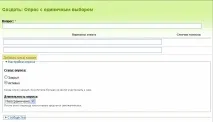
 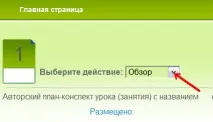 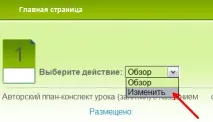 2. Ви вирішили створитиопитування у Відкритому класі, але не знаєте, як це зробити? Увага! Опитування у спільноті може організувати лише Адміністратор спільноти. 1. У поліУ цій спільноті вибратиСтворитиконтент. 2. Вибрати вид опитування: а) Опитування з множинним вибором б) Опитування з поодиноким вибором
3. Під час проведення Опитування з множинним виборомНЕОБХІДНО 3.1. Сформулювати питання. 3.2 Вказати спільноти, в яких буде розміщено опитування: а) Знайти список спільноти. б) Проаналізувати, яким співтовариствам буде цікаве Ваше опитування? З ким би Ви хотіли співпрацювати? в) Поставити галочку у віконці поруч із назвою цієї спільноти. 3.4. Сформулювати варіанти відповідей (при необхідності додати нові варіанти відповідей, вибравшиДодати новий варіант) 4. Під час проведення Опитування з одиничним виборомНЕОБХІДНО
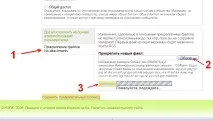
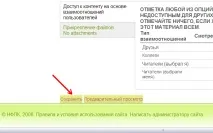
4.2. Записати варіанти відповідей, при необхідності додати новий варіант. 4.3. Визначитистатус опитування: 4.4. Визначити тривалість опитування: в) 1, 2, 4, 8, 16 – тижнів (після цього періоду голосування закриється автоматично). Коли опитування закрите відвідувачі більше не можуть брати участь у ньому. 4.5.Вказати спільноти, в яких буде розміщено опитування. 3.5. Натиснути кнопкуЗберегти 3. Інструкція "Як додати фотографію"
  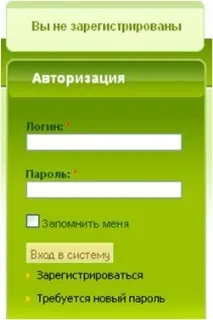 4. У вікні зліва Ви побачите "Ви увійшли як "Ваше ім'я, прізвище", а нижче "Мій кабінет". У "Моєму кабінеті" натисніть "Особисті налаштування" 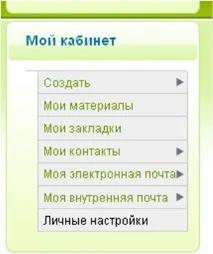 5. Знайдіть напис угорі "Виберіть дію". Виберіть "Змінити" 6. Внизу знайдете напис "Завантажити зображення", натисніть "Огляд". Знайдіть свою фотографію, натисніть "Відкрити", знову натисніть "Огляд" 7. Коли завантажиться фотографія, натисніть "Зберегти" 4.Інструкція "Створення особистого блогу та редагування записів у ньому" |
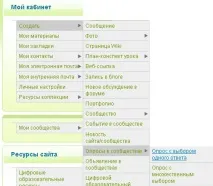
1. У "Моєму кабінеті" (лівий верхній кут екрана) виберіть посилання "Створити". 2. Натисніть на посилання "Запис у блозі". 3. Заповніть поля "Заголовок", "Тегі", приєднайте блог до однієї з спільнот. 4. У полі "Текст" напишіть текст-заплутання до свого блогу. 5. Натисніть кнопку "Зберегти" . Вітаємо! Ваш перший блог створено. Як редагувати блог: - Відкрити у нижньому лівому кутку "Блог" свій блог |