Як розшарити папку по мережі та підключити мережевий диск
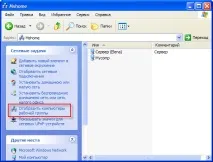
Отже, ви маєте мережу з двох і більше комп'ютерів. Для того щоб з одного комп'ютера можна було входити до папок інших ПК і навпаки необхідно, перш за все, запустити Майстер налаштування мережі на всіх комп'ютерах по черзі. У цій процедурі операційна система Windows автоматично налаштує вбудований брандмауер і параметри мережного підключення кожного ПК на правильну роботу в локальній мережі. Відкрийте "Пуск" - "Панель управління" - "Мережеві підключення" і в області "Мережеві завдання" виберіть "Встановити домашню мережу або мережу малого офісу".
Відкриваємо спільний доступ до папки
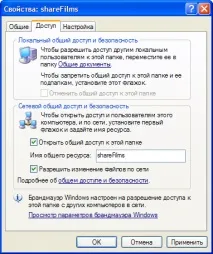
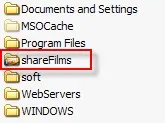
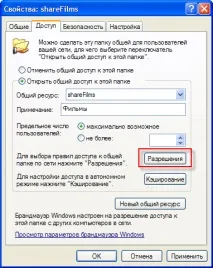
Створіть просту папку десь у корені диска. Дайте їй коротке та зрозуміле ім'я англійською мовою, наприклад shareFilms. Клацніть правою кнопкою мишки на папці та виберіть пункт «Властивості». Перейдіть на вкладку «Доступ» і позначте галочками пункти «Відкрити спільний доступ до цієї папки» та «Дозволити зміну файлів через мережу». Натисніть "OK".
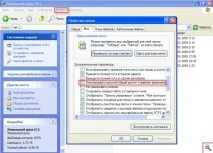
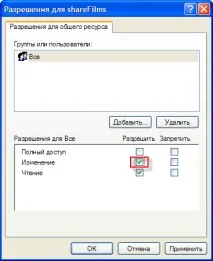
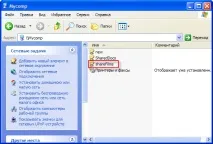
Де знайти спільні мережні папки та комп'ютери локальної мережі Ось ми відкрили спільний доступ до папки на одному комп'ютері, а також надали іншим користувачам права на читання і зміну файлів, що зберігаються в ній. Тепер потрібно зайти до цієї папки з іншого комп'ютера. Для цього пересядьте за інший ПК вашої мережі та виберіть "Пуск" - "Мережеве оточення", у розділі "Мережеві завдання" натисніть "Відобразити комп'ютери робочої групи". Windows кілька хвилин шукатиме комп'ютери в локальній мережі та їх спільні ресурси (папки та принтери). Під час пошуку ваш ПК може підвиснути. Не лякайтеся і зачекайте кілька секунд, доки Windows відобразить комп'ютери локальної мережі.
Як підключити мережний диск
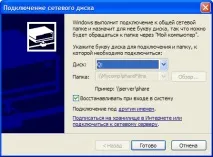
Погодьтеся, що кожного разу шукати спільну папку в Мережевому оточенні недуже зручно. Набагато практичніше підключити її до вашого комп'ютера як мережний диск. Він буде відображатись у списку дисків вікна Мій комп'ютер, і ви зможете швидко працювати з його вмістом. Щоб підключити спільну папку з іншого комп'ютера як мережевий диск, перейдіть до Мережевого оточення («Пуск» - «Мережеве оточення»), виберіть комп'ютер локальної мережі та спільну папку, яку ви хочете підключити на свій ПК як мережний диск . Клацніть правою кнопкою миші на папці та виберіть «Підключити мережний диск».
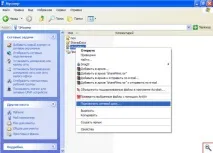
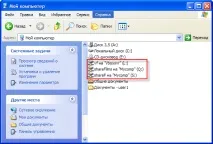
Щоб вимкнути мережний диск, клацніть правою кнопкою мишки на ньому та виберіть «Вимкнути». Також пам'ятайте, що при вимкненні комп'ютера, на якому розташована спільна папка, відповідний мережний диск буде недоступним. На цьому дозвольте завершити шаманства в локальній мережі та побажати вам приємної роботи!