Як скинути айфон до заводських налаштувань?
Не так часто, але все ж таки виникає необхідність скинути айфон до заводських налаштувань: забув пароль, швидке стирання контенту, повернення екрану «Додому» до початкового вигляду і т. д. Для виконання цієї процедури зовсім необов'язково звертатися в спеціалізований сервісний центр або звати всезнаючого друга.

Спробуємо докладно розібратися, як скинути айфон до заводських налаштувань кнопками, без пароля, у яких випадках це потрібно робити, варіанти обнулення гаджета та інші важливі моменти.
Коли айфону потрібне скидання?
Розглянемо випадки, коли без цієї процедури не обійтись. Їх не так вже й багато, але всі перелічені нижче пункти і подальше скидання допоможуть уникнути вам походу в сервісний центр, так само як і витрати солідних сум.

Випадки, коли потрібна ця процедура:
Тобто якщо ви продаєте або навіть даруєте свій гаджет, маєте проблеми з бездротовими протоколами або затіяли великий косметичний ремонт девайсу, то без тотального обнулення вам не обійтися. Майте на увазі, перед тим як скинути айфон до заводських налаштувань.
Варіанти обнулення девайсу
Розділ «Скидання» у меню гаджета складається з кількох пунктів, де більш конкретно можна вибрати, так би мовити, якість обнулення та отримати потрібний результат на виході.
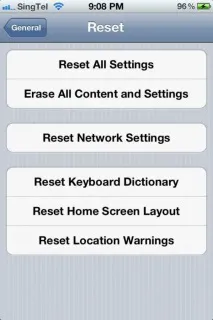
Скинути налаштування айфону до заводських (без пароля) можна наступними варіантами:
- абсолютно всі налаштування одночасно;
- обнулення контентних даних;
- скидання налаштувань мережі та бездротових протоколів;
- очищення словника клавіатури;
- повернення екрану «Додому» до первісного вигляду;
- скидання геопозицій.
Варіантівдостатньо, тому вибрати можна саме вашу конкретну проблему. Розглянемо, як скинути айфон до заводських налаштувань у кожному окремому випадку.
Обнулення всіх налаштувань
Цей варіант дозволяє в якихось три етапи очистити відразу всі налаштування гаджета до заводських. Тобто це мережа (бездротові протоколи, VPN та стільниковий зв'язок), словник, домашній екран, геопозиція, будильник, календар та пароль блокування.
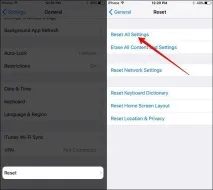
Видалення контенту
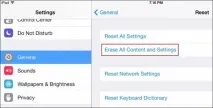
Також варто зауважити, що якщо в налаштуваннях гаджета був включений маячок на "Знайти айфон", то перед скиданням всіх даних необхідно відключити цю функцію. Для цього знадобиться доступ до облікового запису Apple. Якщо не цього не зробити, видалити весь контент не вийде. Крім того, незайвим буде зробити резервну копію всіх даних за допомогою будь-якого сервісу. Також майте на увазі, перед тим як скинути айфон 5S до заводських налаштувань.
Обнулення мережі
Цей варіант дозволить вирішити багато проблем і усунути практично будь-які внутрішні проблеми, що стосуються підключення гаджета до мереж за бездротовими протоколами.
Якщо ваш девайс не бачить стільникову мережу або відмовляється підключатися до протоколів вайфай, як і до мобільного інтернету, то єдиним варіантом залишається скидання мережевих налаштувань, при яких значна частина проблем просто зникнуть.
Процедура обнулення мережі:
- "Налаштування" – "Основні" – "Скинути".
- Натисніть «Скинути налаштування мережі».
- У спливаючому вікні підтвердіть ваші наміри.
- Після цього відбудеться перезавантаження та обнулення мережі.
Виконати цю процедуру можна також за допомогою пункту меню «Стільниковий зв'язок», де, обравши пункт «Передача даних», достатньо клікнути на рядок «Скиданняналаштувань».
У випадку з мережевим обнуленням інформація в пам'яті гаджета не торкається, це стосується джейлбрейка. Всі дані про бездротові протоколи просто «забуваються», а налаштування стільникового оператора скидаються, тобто потрібно буде оновити всю інформацію про MMS та мобільний інтернет. Майте на увазі, перед тим як скинути айфон до заводських налаштувань.
Обнулення словника клавіатури
Якщо помічник з набору тексту містить багато неправильних слів (часте явище, тому що система автоматична/самонавчальна), то автокорекція замість допомоги перетворюється на справжнісінький головний біль, замінюючи правильні слова на помилкове написання.
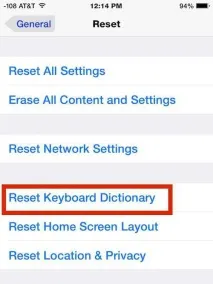
І тут обійтися без скидання словника дуже складно. Цей пункт видаляє всі нововведення до бази даних клавіатури, відбувається повернення до початкового стану.
Процес обнулення так само простий, як і в інших випадках: "Налаштування" - "Основні" - "Скидання", "Скинути словник" і підтверджуємо свої дії у вікні. Процедура миттєва та не вимагає перезавантаження гаджета, що дуже зручно.
Скидання екрану «Додому»
Якщо ви зовсім заплуталися у ваших ярликах, іконках і робочих столах, можна повернути все на круги своя, виконавши нескладні маніпуляції. Для того щоб обнулити налаштування робочих столів на заводські, достатньо перейти в пункт меню «Скинути», потім натиснути на рядку «Скинути налаштування "Додому"» і при наступному перезавантаженні гаджета ви побачите чистий екран з рідними іконками. Тобто всі елементи будуть розташовані в порядку, в якому задумав виробник. Це саме стосується і зовнішнього вигляду іконок, та інших ярликів.
Також варто зауважити, що сторонні іконки, завантажені за допомогою магазину Apple, будуть переміщені наокремий робочий стіл (другий, третій тощо). Крім того, всі папки буде видалено, а ярлики в них розсортовані.
Обнулення геопозиції
Багато програм вимагають від користувача визначення геолокаційних координат на кшталт карт, камери та інших. Якщо таких додатків накопичилося дуже багато і вони якось докучають вам своїми нагадуваннями або ви вирішили просто змінити свою локацію вручну, то можна легко це зробити.
Переходимо до "Налаштування" – "Основні" – "Скидання" і клацаємо по пункту «Скинути поперед. геопозиції». Після завершення процедури потрібно заново визначитися, чи дозволяти іншим програмам використовувати цю службу чи ні.