Як створити базу даних у cPanel, Шнайдер блог
Начебто найпростіша тема, але багато новачків стикаються з цією проблемою. Отже, крок за кроком.
Там шукаємо розділ Бази даних. Бачимо 4 іконки.
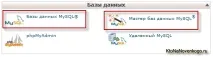
Найбільш простий спосіб – використовувати Майстер.
Отже, клацнувши по піктограмі «Майстер баз даних MySQL» в області «Бази даних» cPanel, ви потрапите на першу сторінку майстра створення нової бази даних, де потрібно буде вписати в поле «Нова база даних» назву вашої майбутньої бази даних (використовуючи лише латинські символи та цифри, без пробілів):
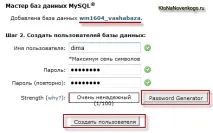
У вікні вам буде запропоновано придумати ім'я та пароль для користувача бази даних. У назві імені користувача, знову ж таки, можна використовувати лише латинські символи та цифри, без пробілів, а пароль потрібно буде повторити двічі і у разі збігу введених вами паролів, поряд з полями для їхнього введення з'являться зелені галочки. Зверніть увагу, що написано у полі "Strength". Як бачите, на цьому малюнку в цьому полі написано «Дуже ненадійний». Це погано, т.к. зловмисникам зламати такий пароль раз плюнути.
Обов'язково скопіюйте пароль, т.к. у відкритому вигляді ви його більше не побачите і тому не зможете отримати доступ до створеної бази даних. Поставте галочку в полі "I have copied this password in a safe place", підтверджуючи те, що ви вже скопіювали згенерований пароль і натисніть кнопку "Use Password", яка стане активною, після встановлення галочки.
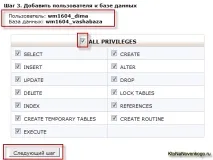
У цьому вікні вам потрібно буде задати привілеї для створеного користувача бази даних. Для успішного встановлення движка вашого сайту вам знадобиться створити користувача з максимальними привілеями. Для цього потрібно буде поставити галочку в полі "ALL PRIVILEGES", ввнаслідок цього даному користувачеві будуть присвоєні всі можливі привілеї (галочки в полях привілеїв проставляться автоматично). Натисніть кнопку «Наступний крок». На останньому кроці майстра створення бази даних у cPanel, вам нададуть інформацію про створену базу даних та користувача:
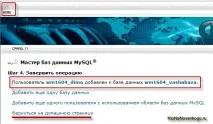
Якщо вам потрібно створити ще одну базу даних, то натисніть відповідне посилання в цьому вікні, а для повернення на головну сторінку cPanel натисніть посилання «Повернутися на домашню сторінку» або натисніть на піктограму «Home» у верхньому лівому кутку сторінки. Ця піктограма Home буде доступна на будь-якій сторінці cPanel.