Як створити фотогалерею за допомогою Dropbox – Дропбокс Про
Фотогалерея за допомогою Dropbox
Отже, уявимо ситуацію. Я вирішив продати свої старі шини, які валяються в гаражі і продати їх на З Рук в Руки. Я навіть не полінувався і пішов у гараж, викопав гуму з-під банок з огірками та старих фуфайок, сфотографував та закинув фотки зі своєї камери на комп'ютер. Тепер мені якимось чином потрібно розмістити фотки в мережі так, щоб було зручно їх показувати потенційним покупцям. ІРР загалом дозволяє завантажувати фотки, але сама вирішує в якій якості та скільки. І ось тут у справу вступає фотогалерея від Dropbox.
(Альтернативний розклад - троюрідна тітка по лінії внучатої сестри вашої кішки з Урюпінська просить показати ваші фотки з поїздки в Паттайю. Вам, звичайно, вламки їх обрізати і викладати кудись. І тут теж вас виручить Дропбокс).
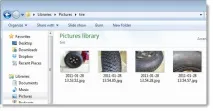
Як це виглядає на комп'ютері:
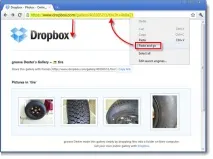
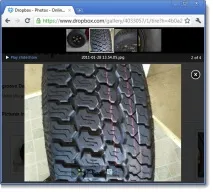
Як це виглядає у мережі у фотогалереї dropbox:
Важливі зауваження щодо використання Dropbox як фотогалерея
Перетворюємо Dropbox на фотогалерею
Крок 1. Скопіюйте фотографії, якими хочете поділитися в Нову папку. Потім скопіюйте папку в директорію Dropbox\Photos.
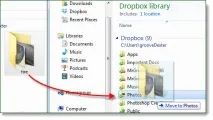
Дропбокс формує галереї по папках, тому важливо групувати свої фотографії в різні папки, щоб вийшли тематичні галереї. У нашому випадку створюємо папку Tire і копіюємо її в розділ Dropbox \ Photos.
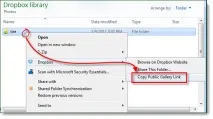
Крок 2. Клацніть правою кнопкою миші по папці, яку ви щойно помістили у Photos або створили там, і виберіть у контекстному меню SelectDropbox > Copy Public Gallery Link. Це все робиться у вашому файловому менеджері.