Як створити художній аватар в Adobe Illustrator
- Софт: Adobe Illustrator CS5
- Складність: Середня
- Передбачуваний час: 1 год
Крок 1
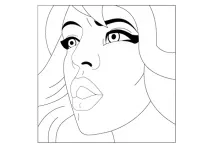
Почнемо з малювання ліній обличчя крупним планом. Цей малюнок може бути найпростішим, вимальовувати деталі не потрібно.
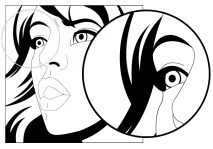
Наступним кроком буде створення тіней, ми заповнимо їх чорним кольором. Використовуємо Pen Tool (P), щоб намалювати волосся та тінь під підборіддям. Цим ми передамо обсяг та рух на малюнку.
Крок 2
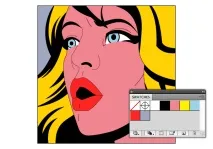
Тут ми вибираємо колір. Типовими для Pop Art ілюстрацій є яскраві та яскраві кольори. Ви можете вибрати ті, які побажаєте або ті, які будуть найкраще передавати кольори вашої фотографії.
Порада: Illustrator поставляється із вбудованою Pop Art палітрою зразків кольорів. Щоб побачити його, перейдіть на панель Swatches (Window> Swatches) та натисніть на значок, розташований у правому верхньому кутку. У меню виберіть — Відкрити бібліотеку > Swatch > Історія мистецтв> Pop Art.
Крок 3
Далі ми створимо зразки для фону об'єкта у вигляді кіл. Для цього нам знадобиться сітка, де ми розмістимо зразки різних кольорів. Відображаємо сітку View> Show Grid. Потім перевірте, щоб стояла позначка біля прив'язки до сітки (Snap to Grid).
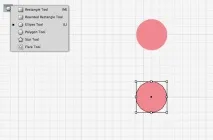
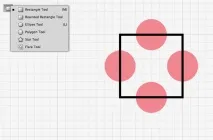
Малюємо два кола за допомогою Ellipse Tool (L). Утримуйте клавішу Shift під час малювання еліпса для збереження пропорцій при малюванні кола. Відстань між колами має бути приблизно рівна самому колу, щоб бачити переважаючий колір частини нашого зображення на тлі інших кольорів.
Крок 4
Тепер дублюємо два кола і повертаємо їх на 90 градусів за допомогою інструменту Rotate®. Натисніть та утримуйте Shift, щоб повернути зкроком 45 градусів. Потім малюємо квадрат за допомогою Rectangle Tool (M), де кожен бік проходить через центральну точку кола.
Крок 5
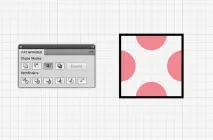
Тепер копіюємо квадрати чотири рази за допомогою Intersect Tool на панелі Pathfinder. Якщо панель Pathfinder не відображається, зайдіть у Window> Pathfinder, щоб відобразити.
Крок 6
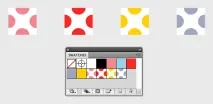
Копіюємо чотири рази квадрати з колами всередині (стільки кольором нашого малюнка). Тепер заповнюємо кожне коло у квадраті одним кольором. У другому квадраті другим кольором. І так 4 рази. Решту простору заповнюємо білим кольором. Наразі ми готові до створення зразків заливки. Вибираємо перший квадрат із колами всередині та переходимо Edit> Define Pattern. Даємо ім'я нашому зразку та натискаємо ОК. Повторюємо цю процедуру для інших кольорів. Вони відобразяться на панелі Swatches.
Крок 7
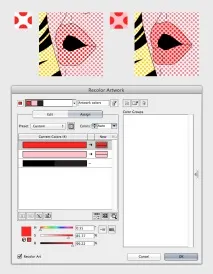
Замінюємо заливку частин зображення новими зразками з огляду на їх кольори.
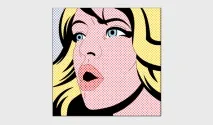
Ми можете використовувати для заливки зображення будь-які інші зразки, якщо даний здається вам невідповідним. Наприклад, щоб надати ефекту повноти на губах, заливку простору між колами у зразку виберемо рожеву.
Крок 8
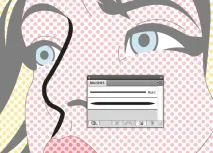
Тепер попрацюємо над виразом обличчя. Найголовнішими штрихами буде ніс, щоки та лоб. Відкриваємо панель кистей (Window & Brushes) і натискаємо кнопку в правому верхньому кутку. Обираємо Відкрити бібліотеку пензлів> Artistic Artistic_Ink>. З'явилася нова панель. Вибираємо нижню пензель під назвою "Tapered Stroke". Робимо те саме з іншими штрихами (щоки і лоб).
Крок 9
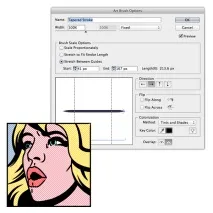
Якщо кисть для штрихів обличчя занадто широка або занадто тонка (залежно від розміру малюнку), ви можетеналаштувати ширину пензля. Необхідно перейти на панель пензлів, де будуть відображатись пензлі, які ви використовували для промальовування мімічних зморшок. При виборі пензля в будь-якій панелі бібліотеки пензлів вона додається на головну панель Brush. Клацнувши двічі на пензлі, ви побачите слайдер, яким можна відрегулювати товщину самого штриха. Натисніть OK після закінчення.
Крок 10