Як створити нову електронну пошту безкоштовно, Всі способи заробітку в інтернеті
Сайт про роботу в інтернеті та все що з нею пов'язано
Приклад створення електронної пошти на mail.ru
Доброї доби друзі. У цій статті намагатимемося максимально точно з усіма подробицями описати, як створити нову електронну пошту на mail.ru безкоштовно.

Перед тим, як приступити до посібника зі створення пошти давайте уточнимо для себе, що таке mail.ru.
Переваги пошти mail.ru
Дуже багато користувачів інтернету спантеличуються питанням, як створити електронну пошту.mail.ruбезкоштовно. кілька хвилин. Так, що приступимо до процесу створення ящика.
- У рядку вашого браузера напишіть mail.ru та натисніть Enter
Після натискання клавіші Enter вас перекине на саму поштову скриньку від mail.ru, де вам потрібно клікнути по кнопці>.
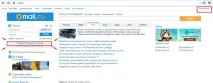
Після натискання кнопки реєстрація ви потрапляєте на сторінку, де потрібно вказати свої реєстраційні дані. Дані при реєстрації можуть бути як ваші реальні, так і вигадані їх ніхто у вас не перевірятиме.
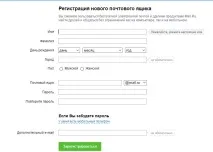
Вам потрібно вказати:
- Ім'я
- Прізвище
- День, місяць, рік вашого народження
- Місце, де ви мешкаєте
- Вибираєте свою стать (чоловіча/жіноча)
- Поштова скринька. У цій графі на основі вашого прізвища та імені буде автоматично згенеровано назви вашої поштової скриньки. Ви можете вибрати зі списку пропоновану назву або ж придумати свою. Короткий приклад. При завершенні реєстрації вам потрібно буде ввести капчу під час реєстрації. Введення капчі - цесвоєрідне підтвердження, що ви не є роботом. Після чого перейдете до щойно створеної поштової скриньки.
Налаштування поштової скриньки mail.ru
Після завершення реєстрації в пошті вам необхідно налаштувати його для роботи. Перше, що вам буде запропоновано так, це завантажити фотографію і зробити підпис, який буде відображатися під кожним листом, який ви надсилаєте.
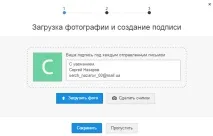
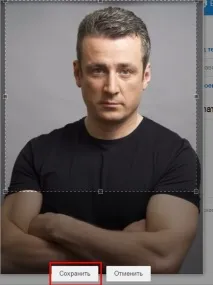
Для того, щоб завантажити фото, Вам буде достатньо зберегти бажану фотографію собі на робочий стіл комп'ютера і натиснувши на кнопку «Завантажити фото» вибрати потрібне фото та «Зберегти»
На рахунок підпису вона генерується автоматично. Її ви можете змінити на власний смак. Ми залишимо стандартну форму: З поваги Сергій Назаров, [email protected].
Після завантаження фото та вибору підпису вам також буде доступно вибрати тему фону вашої пошти.
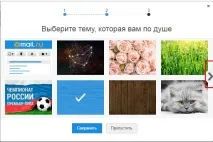
З правого боку буде стрілка при натисканні на яку будуть доступні варіанти фонових зображень. Для себе ми вибрали заставку на вигляд стіни. Зберігає і переходимо далі.
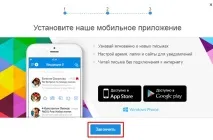
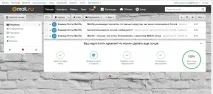
Після успішно виконаних всіх вище описаних дій ви повідомите у себе на пошті три нові листи від команди mail.ru, а також повідомлення у правому нижньому куті.
На цьому можна і закінчувати налаштування поштової скриньки по скільки всі базові параметри ви вже встановили. Але
Тих, хто успішно створив електронну пошту, цікавить питання як написати лист на електронну пошту іншій людині (одержувачу).
Для того, щоб написати електронний лист Вам потрібно зайти на свою скриньку і вибрати в лівому верхньому вугіллі — «Написатилист »
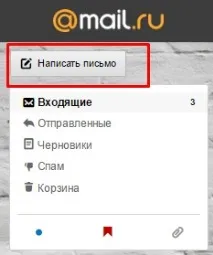
Для прикріплення файлу просто натисніть на значок у вигляді скріпки та виберіть потрібнийфайл у себе на комп'ютері.
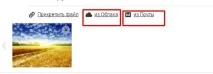
У полі для введення тесту ви можете користуватися стандартним набором для написання та редагування тексту. Зверніть увагу на те, як написано «Ця мій першийелектронний лист. Привіт світ!" 😀
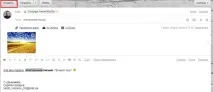
Всі ваші надіслані листи Ви можете знайти в папці надіслані.
">