Як створити сервер Counter-Strike за допомогою SteamCMD - AnArt`s blog

Темастворення сервера Counter-Strike побита і перелапачена і так і так на просторах Інтернету. Принаймні дуже актуальна, т.к. гра захопила серця багатьох геймерів, а кожен 3-й геймер мріє про свій сервер, щоб бути на ньому богом адміном, працювати тільки зі своїми друзями і т.д.
Я розповім як створити сервер Counter-Strike на хост машині з операційною системою Linux CentOS x32 на віртуалці в інтернеті або у себе вдома. Чому саме на Linux Системі? До того що, якщо ви орендуєте сервер, то з Linux це буде набагато дешевше, т.к. Linux є безкоштовною операційною системою. І для ролі серверної операційної системи – лінукс ідеальний. Вам знадобиться віртуальна машина з мінімальними параметрами. Вистачить 512MB оперативної пам'яті та 5GB жорсткого диска.
Підготовка
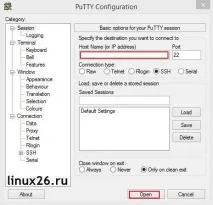
Завантажте та встановіть безкоштовний файловий менеджер для роботи на віддаленому сервері WinSCP. Можливо знадобиться. Завантажили? Встановили? Ну, тоді поїхали далі. З'єднуємося із сервером:
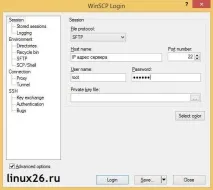
Процес створення сервера Counter-Strike
І так, сесії в PuTTY і WinSCP розпочато, отже ми можемо розпочати безпосередньо встановлення сервера.
Linux є розрахованою на багато користувачів мережевою операційною системою і за мінімальними вимогами безпеки варто запускати процес «халви» від свого користувача, якого потрібно створити. Звертаємось до PuTTY та вводимо наступні команди:
Створюємо групу hlds
Створюємо користувача hlds і задаємо йому домашній каталог, де і буде сервер
Задаємо користувачеві hlds пароль
Перемикаємось на нового користувача і працюватимемо під ним. Відразу перейдемо до домашнього каталогу.
Тепер завантажуємоутиліту, яка качатиме сервер Counter-Strike з офіційного джерела
Тепер розпаковуємо архів
Запускаємо програму встановлення
Утиліта почне оновлюватись, у результаті запуститься. З'явиться запрошення Steam> Введіть help для отримання додаткової інформації. Для можливості завантаження більшості серверів, ви повинні бути залогінені анонімно. Для Логін:
Завантажуємо. Задаємо шлях для встановлення (не пропустіть крапку):
Можна встановити будь-який сервер за його ID командою app_update app_id, де app_id - ідентифікатор програми. Список відповідностей ідентифікаторів та додатків тут
Для прикладу встановимо HLDS
Почалося завантаження файлів сервера. Якщо з якоїсь причини завантаження перервалося, вводимо цю команду повторно. Для коректного виходу із програми встановлення введіть quit
Всі. Сервер скачався. Перейдемо до каталогу із встановленим сервером
Дамо право на виконання файлу запуску сервера:
Створимо правила для фаєрволу системи
IP сервера ви повинні знати. Якщо забули, то дивимося
Ось у мене 81.176.79.200.
Добре… запустився. Далі відкриваємо WinSCP і керуємо файл /home/hlds/server/cstrike/server.cfg. Пропоную такий конфіг:
Зберігаємо. Пробуємо запустити:
Тепер, якщо ви закриєте консоль, то сервер швидше за все відключиться. Вихід: запускати сервер за допомогою утиліти screen. Зайдіть знову під користувачем root. Встановимо screen на сервер:
Встановили? Перемикаємось на користувача hlds
Перейдемо в каталог, де встановлений сервер і запустимо його за допомогою screen
Всі. Сервер повинен запуститися у фоновому режимі. Перевіримо:
Якщо сервер запущено, а підключитися до нього не вдається, швидше за все неправильноналаштований фаєрвол. Для тесту, спробуйте тимчасово відключити iptables командою з-під root користувача:
Якщо після цього підключення вдалося, пропоную свій конфіг для iptables. Знаходиться він у файлі /etc/sysconfig/iptables